
Barrierefreie Dokumente
Barrierefreies Excel: Arbeitsmappen und daraus erzeugte getaggte PDFs
Barrierefreies Excel heißt: eine Arbeitsmappe, in der sich Menschen mit Screenreader zurechtfinden und die sie verstehen. Dazu gehören benannte Blätter mit Titel, Daten in Excel-Tabellen mit echter Kopfzeile, keine verbundenen Zellen und keine Leerzeilen als Abstandhalter, ausreichender Kontrast, Bedeutung, die nicht nur an der Farbe hängt, und beschriebene Diagramme. Ich überarbeite bestehende .xlsx-Dateien nach WCAG 2.2 Stufe AA, EN 301 549 Kapitel 10 und den Regeln hinter Microsofts Barrierefreiheitsprüfung für Excel und erzeuge bei Bedarf ein getaggtes PDF. Jede Datei erhalten Sie mit Prüfbericht und einer klaren Liste dessen, was die Prüfungen nicht sehen.
Kurz gesagt
Das mache ich
- Ich überarbeite Excel-Arbeitsmappen (.xlsx): Blattnamen und -titel, Excel-Tabellen mit Kopfzeile, verbundene Zellen, Leerzeilen und -spalten, Kontrast, rein farbliche Kennzeichnung, Alternativtexte, Linktexte, Titel und Sprache.
- Ich erzeuge ein getaggtes PDF mit echter Tabellenstruktur, prüfe es gegen das PDF/UA-1-Profil und sage Ihnen, was noch nicht besteht.
- Jede Datei erhalten Sie mit Vorher-nachher-Prüfbericht und Befundbericht.
- Diese Leistung ergänzt barrierefreie Word- und PowerPoint-Dokumente; dort sind Arbeitsmappen nicht enthalten.
Nicht Teil dieser Leistung
- Ihre Zahlen oder Formeln ändern. Ich ändere die Struktur, nicht die Daten. Blattnamen, Linktexte und Alternativtexte lege ich Ihnen zur Freigabe vor.
- Ein Dashboard neu bauen. Lässt sich ein Layout ohne Neugestaltung nicht lesbar machen, sage ich das; Sie entscheiden.
- Makros, VBA und Formularsteuerelemente. Werden hier weder programmiert noch umgeschrieben.
- Nutzertests mit Menschen mit Behinderungen. Meine Befunde stammen aus der Datei, den Normen und den Prüfprogrammen.
- Rechtsberatung. Ob BITV 2.0, BFSG oder BaFG für Sie gelten, klärt Ihre Rechtsabteilung oder Ihre Rechtsberatung.
Ist diese Seite für Sie?
Sie sind hier richtig, wenn einer dieser Punkte auf Sie zutrifft:
- Sie arbeiten in einer Behörde, Kommune, einem statistischen Amt oder einer Hochschule, und Haushaltsdaten, Statistiken oder offene Daten werden als .xlsx veröffentlicht.
- Ihr Unternehmen veröffentlicht Datentabellen: Preislisten, Produktdaten, Tabellen zum Geschäftsbericht, Kennzahlen für Investoren.
- Ihr Unternehmen bietet Verbrauchern Produkte oder Dienstleistungen an, und Excel-Dateien wie Tariftabellen oder Bestelllisten gehören zu Ihrer BFSG- oder BaFG-Umsetzung.
- Eine Ausschreibung verlangt BITV 2.0, EN 301 549 oder WCAG AA für Tabellen, oder Ihre PDFs aus Excel fallen immer wieder durch.
Prüfen Sie eine Arbeitsmappe in einer Minute
- Blattregister: „Tabelle1“ sagt Screenreader-Nutzern nichts. Klicken Sie mit der rechten Maustaste auf ein Register: Ist Einblenden… wählbar, gibt es ausgeblendete Blätter.
- Tabellen: Klicken Sie in Ihre Daten. Erscheint keine Registerkarte Tabellenentwurf, ist es keine Excel-Tabelle, und Excel hat keine Kopfzeile, die es ansagen könnte.
- Verbundene Zellen: Klicken Sie auf einen Titel. Ist Start → Verbinden und zentrieren aktiv, sind die Zellen verbunden.
- Eigenschaften: Ein leerer Titel unter Datei → Informationen wird auch der Name eines PDFs aus der Mappe.
Starten Sie danach Überprüfen → Barrierefreiheit überprüfen; was eine solche Prüfung nicht sieht, zeigt das Beispiel unten.
Lesen Sie weiter für die technischen Details. Unten: was eine Arbeitsmappe barrierefrei macht, ein gemessenes Vorher-nachher-Beispiel an einer fiktiven Budgetmappe (alle Dateien zum Download), was mit dem getaggten PDF passierte, und die Rechtslage in Deutschland, Österreich und der EU. Wenn Sie abkürzen möchten, senden Sie mir eine Arbeitsmappe, und ich sage Ihnen, was daran nicht stimmt.
Was barrierefreies Excel ausmacht
Eine barrierefreie Excel-Arbeitsmappe sagt dem Screenreader, wo die Daten stehen und wozu jeder Wert gehört. Nutzer bewegen sich von Zelle zu Zelle und hören jeweils einen Wert; was nur über Layout oder Farbe vermittelt wird, geht verloren.
Blätter, Titel und Eigenschaften
Jedes Blatt braucht einen Namen, der sagt, was darauf steht, und einen Titel in A1, damit klar ist, worum es geht, bevor die erste Zahl kommt. Ausgeblendete Blätter werden womöglich nie gefunden. Titel und Sprache der Mappe (WCAG 2.2, Erfolgskriterien 2.4.2 und 3.1.1) werden in den Dateieigenschaften hinterlegt; ist eine deutsche Mappe als Englisch markiert, wird der deutsche Text nach englischen Regeln vorgelesen.
Excel-Tabellen, verbundene Zellen und Leerzeilen
Daten, die als Excel-Tabelle mit Kopfzeile formatiert sind, sagen Excel und dem Screenreader, in welcher Zeile die Spaltennamen stehen; ein Zellraster, das nur wie eine Tabelle aussieht, tut das nicht. Verbundene Zellen stören die Navigation von Zelle zu Zelle; „Über Auswahl zentrieren“ (Zellen formatieren → Ausrichtung → Horizontal) ergibt dasselbe Aussehen ohne Verbund. Leerzeilen als Abstandhalter und Datenblöcke nebeneinander werden als leere Zellen gelesen und verbergen, wo die Daten enden.
Farbe, Kontrast, Diagramme und Links
Eine rote Füllung für Budgetüberschreitungen sagt jemandem, der sie nicht sieht, nichts; die Bedeutung braucht zusätzlich eine Textspalte (Erfolgskriterium 1.4.1). Zelltext muss einen Kontrast von 4,5:1 erreichen, bei großer Schrift 3:1 (1.4.3). Ein Diagramm braucht einen Alternativtext mit den wichtigsten Zahlen und Datenreihen, die sich auch ohne Farbe unterscheiden lassen. Ein Linktext wie „hier klicken“ sagt nicht, wohin er führt (2.4.4). Welche Regeln Microsofts eigenes Werkzeug prüft, steht unter Regeln für die Barrierefreiheitsprüfung.
Nachweis: eine fiktive Budget-Arbeitsmappe, vorher und nachher
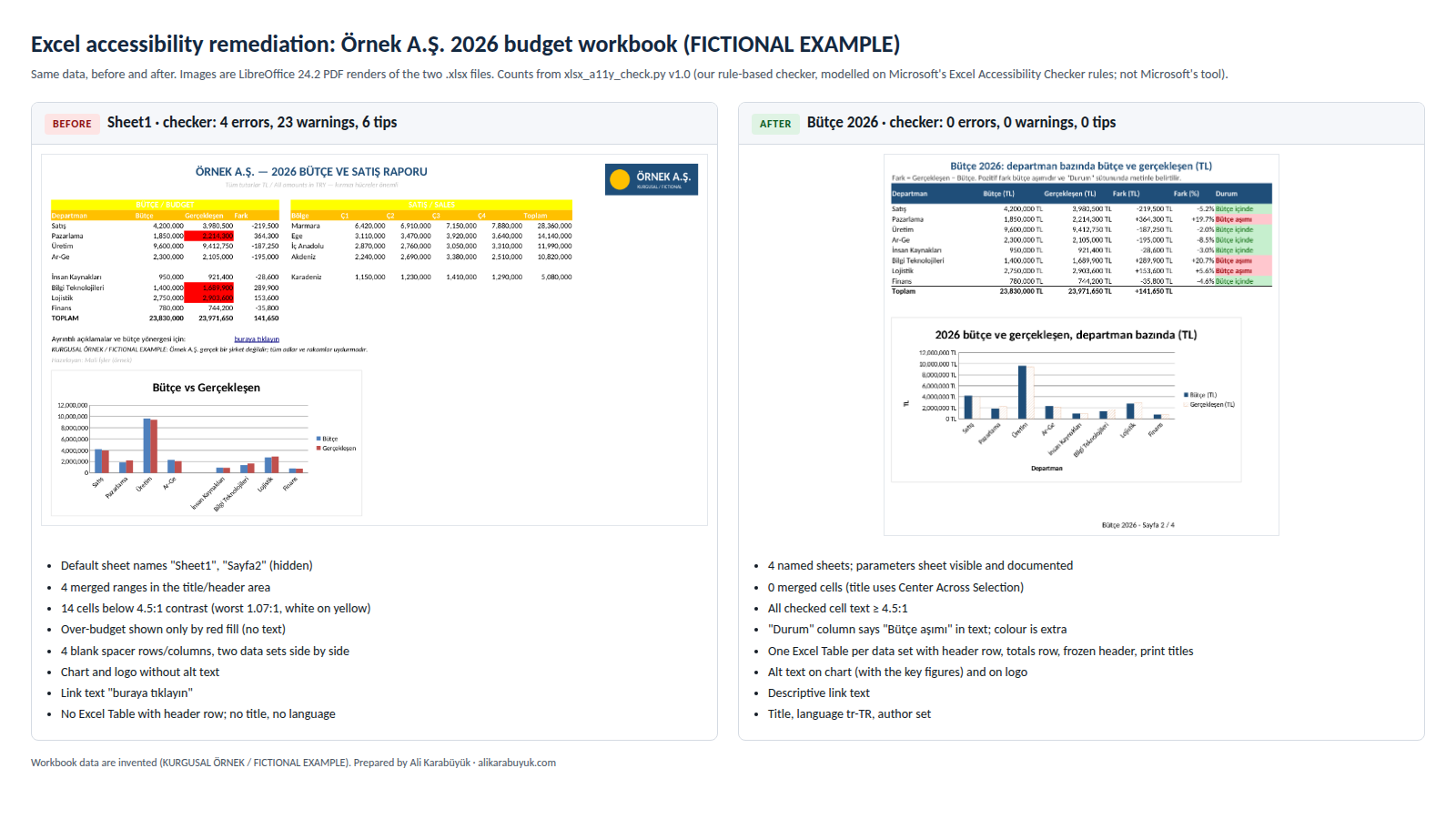
Dies ist ein gemessenes Rechenbeispiel an einer fiktiven Arbeitsmappe, kein Kundenauftrag. Ich habe einen Budget- und Umsatzbericht mit Problemen angelegt, wie sie in echten Geschäftsmappen häufig vorkommen, ihn überarbeitet, beide Fassungen geprüft und auf zwei Wegen getaggte PDFs erzeugt. Alle Dateien stehen unten zum Download.
Quelle und Lizenz
- Arbeitsmappe: „Örnek A.Ş. — 2026 bütçe ve satış raporu“, ein türkischer Budget- und Umsatzbericht. Örnek A.Ş. ist kein reales Unternehmen; alle Namen und Zahlen sind erfunden.
- Entstehung: Ein Skript (openpyxl 3.1.5) erzeugt die „Vorher“-Datei mit den Problemen, dann die „Nachher“-Datei aus denselben Daten. Beide sind innen als FIKTIV gekennzeichnet: in einer Zelle, in den Dokumenteigenschaften und im Logo.
- Lizenz: eigene Arbeit, ohne Inhalte Dritter. Der Beispiellink zeigt auf
example.com, eine für Beispiele reservierte Domain (RFC 2606).
Das Prüfprogramm ist mein eigenes regelbasiertes Skript, nachgebildet den Regeln, die Microsoft für die Barrierefreiheitsprüfung in Excel veröffentlicht, ergänzt um fünf eigene Regeln (X01, X02, X11, X14, X15). Es ist nicht Microsofts Werkzeug: Die Schweregrade sind meine, und die Zahlen stimmen nicht genau mit denen von Excel überein. Excel stand nicht zur Verfügung, die Excel-eigene Prüfung lief also nicht.
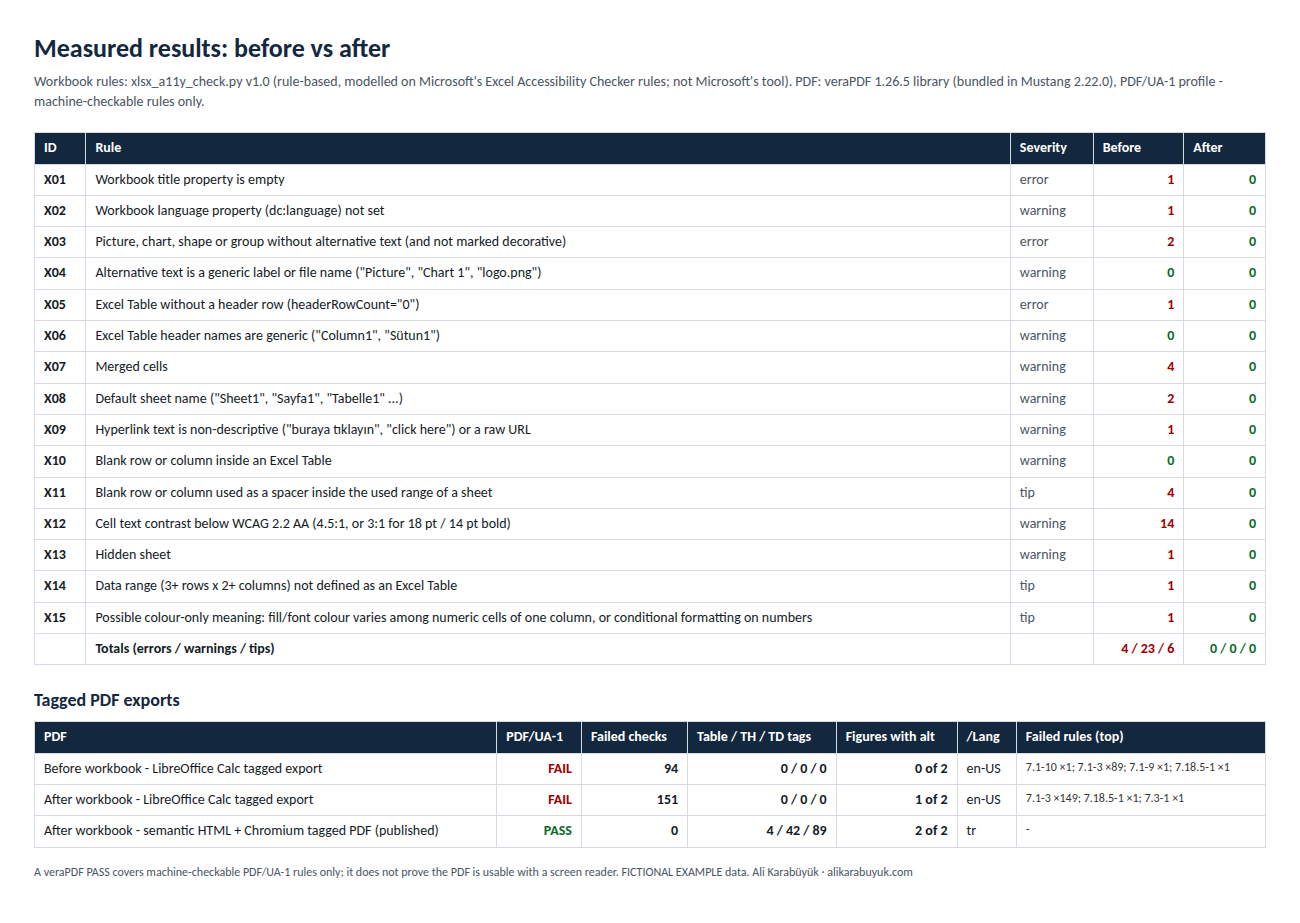
Was nicht stimmte, gemessen
| Regel | Schweregrad | Vorher | Nachher |
|---|---|---|---|
| X01 Titel der Arbeitsmappe leer (eigene Regel) | Fehler | 1 | 0 |
| X02 Sprache der Arbeitsmappe nicht gesetzt (eigene Regel) | Warnung | 1 | 0 |
| X03 Diagramm und Logo ohne Alternativtext | Fehler | 2 | 0 |
| X05 Excel-Tabelle ohne Kopfzeile | Fehler | 1 | 0 |
| X07 Verbundene Bereiche | Warnung | 4 | 0 |
| X08 Standard-Blattnamen („Sheet1“, „Sayfa2“) | Warnung | 2 | 0 |
| X09 Unklarer Linktext („buraya tıklayın“, türkisch für „hier klicken“) | Warnung | 1 | 0 |
| X11 Leerzeilen und -spalten als Abstandhalter (eigene Regel) | Tipp | 4 | 0 |
| X12 Zellen unter dem Mindestkontrast | Warnung | 14 | 0 |
| X13 Ausgeblendetes Blatt | Warnung | 1 | 0 |
| X14 Datenbereich keine Excel-Tabelle (eigene Regel) | Tipp | 1 | 0 |
| X15 Mögliche rein farbliche Bedeutung (eigene Regel, Heuristik) | Tipp | 1 | 0 |
| Fehler / Warnungen / Tipps | – | 4 / 23 / 6 | 0 / 0 / 0 |
Drei weitere Regeln fanden nichts. Den Kontrast prüfte das Skript vorher an 96 und nachher an 139 Zellen. Die 14 Fehler: weiße Blocküberschriften auf Gelb (1,07:1, 2 Zellen), weiße Spaltenköpfe auf Orange (1,64:1, 10 Zellen) und hellgraue Hinweise auf Weiß (1,84:1, 2 Zellen), erforderlich 4,5:1. Die roten Zellen für Budgetüberschreitungen bestehen den Kontrast; ihr Problem, Farbe als einziges Signal, findet nur die Heuristik X15.
Was ich geändert habe
- Blätter und Tabellen: vier benannte Blätter (Rapor bilgisi, Bütçe 2026, Satış 2026, Parametreler); das ausgeblendete Blatt wurde ein sichtbares, dokumentiertes Blatt. Jeder Datenbestand ist eine Excel-Tabelle mit Kopfzeile, ohne Leerzeilen oder Blöcke nebeneinander.
- Titel: auf jedem Blatt Titel in A1 und Beschreibung in A2, Kopfzeile fixiert. Der Budgettitel ist über die Auswahl zentriert; die Mappe enthält 0 verbundene Zellen.
- Farbe und Kontrast: Eine neue Spalte Durum (Status) sagt „Budget überschritten“ oder „im Budget“ als türkischen Text; die Farbe ist nur ein zusätzlicher Hinweis, die zweite Datenreihe im Diagramm ist schraffiert. Kopfzeilen weiß auf Dunkelblau; jede geprüfte Zelle erreicht mindestens 4,5:1.
- Alternativtext und Eigenschaften: Der Alternativtext des Diagramms nennt die wichtigsten Zahlen: 3 Abteilungen über Budget, Marketing +364.300 TL (19,7 %), IT +289.900 TL (20,7 %), Logistik +153.600 TL (5,6 %), dazu die Summen. Logo, Linktext, Titel und Sprache (tr-TR) wurden ebenfalls korrigiert.
Was die getaggten PDFs zeigen
Ein PDF aus einer Tabellenkalkulation ist nur barrierefrei, wenn seine Tags „Tabelle“, „Kopfzelle“ und „Datenzelle“ sagen. Der übliche kostenlose Weg, der getaggte Export von LibreOffice Calc, erzeugt sie nicht, und die Überarbeitung der Mappe ändert daran nichts. Jedes PDF habe ich mit der veraPDF-Bibliothek 1.26.5 und ihrem PDF/UA-1-Profil geprüft.
| Gemessen | LibreOffice-Export, vorher | LibreOffice-Export, nachher | Veröffentlichtes PDF, nachher |
|---|---|---|---|
| veraPDF PDF/UA-1 | 94 fehlgeschlagene Prüfungen | 151 fehlgeschlagene Prüfungen | konform, 0 fehlgeschlagen |
| Table-/TH-/TD-Tags | 0 / 0 / 0 (19 P-Tags) | 0 / 0 / 0 (33 P-Tags) | 4 / 42 / 89 |
| Abbildungen mit Alternativtext | 0 von 2 | 1 von 2 | 2 von 2 |
| Angegebene Sprache | en-US | en-US | tr |
Die Grenze von LibreOffice. Der getaggte Export von Calc macht aus jeder Zelle ein Absatz-Tag; ein Screenreader erhält keine Zeilen- oder Spaltenköpfe. Außerdem verliert er den Alternativtext des Diagramms, schreibt en-US aus der LibreOffice-Spracheinstellung statt des tr-TR der Mappe und lässt Gitternetzlinien und Zellfüllungen ungetaggt (89 bzw. 149 Fehler wegen ungetaggten Inhalts). Der „Nachher“-Export verfehlt mehr Prüfungen als der „Vorher“-Export; er umfasst auch 4 statt 1 Seite. Diese PDFs liegen nur zum Vergleich bei.
Das veröffentlichte PDF entsteht aus der überarbeiteten Mappe als strukturiertes HTML: Überschriften, je Excel-Tabelle eine Tabelle mit Kopfzellen samt Geltungsbereich (17 Spalten-, 25 Zeilenköpfe) und das Diagramm mit seinem Alternativtext. Chromium druckt das als getaggtes PDF; eine Nachbearbeitung markiert fünf Hintergrund-Zeichenvorgänge als Artefakt und ergänzt Linktext, Titel, Sprache und PDF/UA-Kennung. Es ist eine Wiedergabe der Arbeitsmappe, nicht Excels eigenes „Als PDF speichern“, das hier nicht zur Verfügung stand.
Ein Befund zur späteren Bearbeitung
Ich habe die überarbeitete Mappe in LibreOffice 24.2 geöffnet und erneut als .xlsx gespeichert. Das Diagramm verlor seinen Alternativtext, und „Über Auswahl zentrieren“ wurde wieder zu einem Verbund (A1:F1): Das Prüfergebnis stieg von 0 / 0 / 0 auf 1 Fehler und 1 Warnung. Prüfen Sie eine Arbeitsmappe erneut, nachdem jemand sie in einem anderen Tabellenprogramm bearbeitet hat.
Was die Prüfungen nicht melden
Ob der Alternativtext stimmt
Das Skript sieht nur, ob ein Alternativtext vorhanden ist und ob er eine generische Bezeichnung oder ein Dateiname ist. Die Zahlen im Diagrammtext habe ich von Hand mit den Daten abgeglichen.
Farben, die es nicht berechnet
Tabellenformatvorlagen, Diagrammfarben, Ergebnisse bedingter Formatierung, Sparklines und Blatthintergründe werden nicht gemessen. Für ungefüllte Zellen wird Weiß angenommen.
Ob der Inhalt verständlich ist
Lesereihenfolge auf einem Dashboard, Reihenfolge der Blätter, Abkürzungen wie Ç1 für Q1, Einheiten und wie ein Screenreader „+%19,7“ ansagt, beurteilt ein Mensch.
Der Rest von Excel
Formularsteuerelemente, Makros, Kommentare, Eingabemeldungen der Datenüberprüfung, PivotTables und externe Verknüpfungen liegen außerhalb des Skripts.
veraPDF deckt nur die maschinell prüfbaren PDF/UA-1-Regeln ab. Ich habe dieses Beispiel weder mit einem Screenreader noch mit Menschen mit Behinderungen getestet; ein Ergebnis von 0 / 0 / 0 heißt nicht, dass keine Probleme mehr bestehen.
Dateien herunterladen und vergleichen
| Datei | Inhalt | Größe |
|---|---|---|
| Rechenbeispiel (ZIP) | Alle Dateien unten und, nur im ZIP: HTML-Prüfberichte, Skripte, JSON-Rohberichte (einschließlich des LibreOffice-Speichertests) und findings.json | 834 KB |
| Arbeitsmappe, vorher | Die Problem-Arbeitsmappe | 17 KB |
| Arbeitsmappe, nachher | Die überarbeitete Arbeitsmappe | 23 KB |
| Getaggtes PDF, veröffentlicht | veraPDF PDF/UA-1: konform, 0 fehlgeschlagene Prüfungen | 191 KB |
| LibreOffice-Export, nachher | Zum Vergleich: 151 fehlgeschlagene Prüfungen, keine Tabellen-Tags | 53 KB |
| Prüfbericht, vorher | 4 Fehler, 23 Warnungen, 6 Tipps | 135 KB |
| Prüfbericht, nachher | 0 Fehler, 0 Warnungen, 0 Tipps | 109 KB |
Der Inhalt der Arbeitsmappe ist türkisch; die Berichte sind englisch.
Was Sie bekommen
Sie erhalten die überarbeiteten Arbeitsmappen, getaggte PDFs, wenn Sie PDFs veröffentlichen, und Berichte, die sagen, was sich geändert hat und was nicht.
- Die überarbeitete .xlsx-Datei mit unveränderten Zahlen und Formeln, dazu eine Liste der umbenannten Blätter und neuen Tabellennamen, damit sich alles prüfen lässt, was darauf verweist.
- Vorher-nachher-Prüfberichte und einen Befundbericht, auch zu dem, was bewusst unverändert blieb und was die Prüfungen nicht erkennen.
- Bei Bedarf ein getaggtes PDF je Arbeitsmappe mit PDF/UA-1-Ergebnis und dem Grund für verbleibende Fehler.
- Auf Wunsch eine kurze Notiz für die Person, die die Datei pflegt: was erhalten bleiben muss und mit welchen Programmen sie nicht gespeichert werden sollte.
Ablauf
Sie senden zuerst eine echte Arbeitsmappe; der Preis steht fest, bevor die Arbeit beginnt.
- Senden Sie eine Arbeitsmappe. Die, die Ihnen die meisten Sorgen macht. Ich sage Ihnen, was wirklich nicht stimmt, auch was sich nicht zu beheben lohnt.
- Sie erhalten Umfang und Festpreis für diese Datei oder den ganzen Bestand.
- Ich erledige die Arbeit. Sie erhalten eine als Vorschau gekennzeichnete Fassung mit den Prüfberichten und den vorgeschlagenen Blattnamen, Linktexten, Alternativtexten und Farbänderungen zur Freigabe.
- Ihre Freigabe gibt die endgültigen Dateien frei, samt getaggten PDFs und Befundbericht.
Preis
Ich kalkuliere jeden Auftrag, nachdem ich das Material gesehen habe. Die Zeilenzahl sagt wenig über den Aufwand: Ein Export mit 5.000 Zeilen und einer Kopfzeile kann schneller gehen als ein einseitiges Dashboard mit verbundenen Titeln, Blöcken nebeneinander und fünf Diagrammen. Sie erhalten vor Beginn einen Festpreis für den Bestand, ohne Stundenzähler. Stammen viele Arbeitsmappen aus derselben Vorlage oder demselben Export, ist es meist günstiger, zuerst die Quelle zu korrigieren; das sage ich Ihnen dann.
Warum das jetzt wichtig ist
Tabellenkalkulationen gelten im Barrierefreiheitsrecht als Dokumente: Öffentliche Stellen müssen sie barrierefrei veröffentlichen, und seit dem 28. Juni 2025 gilt das BFSG bzw. BaFG auch für viele Angebote an Verbraucher.
Rechtlicher Hinweis: Diese Seite behandelt die technische Seite. Ob BITV 2.0, ein Landesgesetz, BFSG oder BaFG für Sie und für welche Dateien gelten, klären Sie bitte mit Ihrer Rechtsberatung.
- Öffentliche Stellen: Die Richtlinie (EU) 2016/2102 gilt für Websites und Apps öffentlicher Stellen; in Deutschland setzt für Stellen des Bundes die BITV 2.0 sie um, für Länder und Kommunen das jeweilige Landesrecht. Laut EUR-Lex-Zusammenfassung sind nur Büro-Dateiformate ausgenommen, die vor dem 23. September 2018 veröffentlicht wurden und nicht für Verwaltungsabläufe benötigt werden.
- Die Norm: EN 301 549 V3.2.1, als harmonisierte Norm zitiert im Durchführungsbeschluss (EU) 2021/1339. Kapitel 10 („Non-web documents“) wendet die Erfolgskriterien der WCAG 2.1 auf Dokumente wie Tabellenkalkulationen an; ich arbeite nach WCAG 2.2 AA und berichte auf Wunsch gegen beide.
- Privatwirtschaft: Der European Accessibility Act, Richtlinie (EU) 2019/882, gilt seit dem 28. Juni 2025 für die dort genannten Produkte und Dienstleistungen, in Deutschland umgesetzt durch das Barrierefreiheitsstärkungsgesetz (BFSG). Für Inhalte von Websites und Apps nimmt Artikel 2 Absatz 4 Buchstabe b „Dateiformate von Büroanwendungen“ aus, die vor dem 28. Juni 2025 veröffentlicht wurden. Ob eine Preisliste an Geschäftskunden darunter fällt, klärt Ihre Rechtsberatung; in der Praxis kommt die Anforderung oft aus den Einkaufsrichtlinien des Kunden.
- Österreich: Das Barrierefreiheitsgesetz (BaFG) gilt für Produkte und Dienstleistungen nach dem 28. Juni 2025 und nimmt ebenfalls Dateiformate von Büro-Anwendungen aus, die vor diesem Datum veröffentlicht wurden.
- USA: Die ADA-Title-II-Regel erfasst Web-Inhalte von Bundesstaaten und Kommunen einschließlich Tabellendateien. Nach der Verlängerung vom April 2026 gelten der 26. April 2027 (ab 50.000 Einwohnern) und der 26. April 2028 (kleinere Stellen), Maßstab WCAG 2.1 AA.
Für Word und PowerPoint: barrierefreie Word- und PowerPoint-Dokumente. Für PDFs ohne brauchbare Quelldatei: barrierefreie PDF.
Häufige Fragen
Macht die Barrierefreiheitsprüfung von Excel das nicht schon?
Sie findet einen guten Teil der Probleme und lohnt sich. Ob der Alternativtext eines Diagramms die richtigen Zahlen nennt oder ob ein Blatt Zelle für Zelle gelesen Sinn ergibt, kann sie nicht beurteilen; die Mappe verfolgt sie auch nicht bis ins PDF. Das Beispiel zeigt jede dieser Lücken.
Kann ich die Arbeitsmappe nicht einfach als PDF exportieren?
Das können Sie, aber prüfen Sie das Ergebnis. Im Beispiel erzeugte der getaggte Export von LibreOffice Calc vor wie nach der Überarbeitung keine Tabellen-Tags, verlor den Alternativtext des Diagramms und gab die falsche Sprache an. Das veröffentlichte PDF entstand auf einem anderen Weg und bestand das PDF/UA-1-Profil von veraPDF mit 0 fehlgeschlagenen Prüfungen.
Ändern sich meine Zahlen, Formeln oder das Aussehen?
Zahlen und Formeln bleiben, wie sie sind. Die Struktur ändert sich: Verbundene Zellen, Leerzeilen und Blöcke nebeneinander verschwinden, Blätter und Tabellen erhalten Namen. Jedes umbenannte Blatt und jede Farbänderung sehen Sie vor der Freigabe der endgültigen Dateien.
Was passiert, wenn jemand die Datei später bearbeitet?
Barrierefreiheit kann beim Speichern verloren gehen. Als das überarbeitete Beispiel erneut mit LibreOffice 24.2 gespeichert wurde, verlor das Diagramm seinen Alternativtext, und ein Zellverbund kam zurück. Prüfen Sie eine Mappe erneut, nachdem jemand sie in einem anderen Tabellenprogramm bearbeitet hat; das kann ich auch für Sie übernehmen.
Testen Sie mit einem Screenreader?
Nein, und ich behaupte nichts anderes. Meine Befunde stammen aus der Datei, den Normen und den Prüfprogrammen. Tests durch Menschen, die assistive Technologien nutzen, sollten Sie gesondert beauftragen.
Verwandte Leistungen
Senden Sie mir eine Arbeitsmappe
Eine Datei: die Budgettabelle, Preisliste, Statistik oder Berichtsmappe, die Ihnen die meisten Sorgen macht. Sie erhalten eine klare Auskunft, was daran nicht stimmt, auch was sich nicht zu beheben lohnt.
Ali Karabüyük · Tekirdağ, Türkei · arbeitet remote mit Kundinnen und Kunden weltweit · Dokument- und Bildproduktion seit 2004, beruflich seit 2008.