Merhaba, ben Ali Karabüyük. Photoshop uzmanı olarak masama gelen işlerin neredeyse yarısı tek bir cümleyle başlıyor: “Şunun arka planını silebilir misiniz?”
Photoshop’ta arka plan silme — mesleğimizdeki adıyla dekupe — ürün fotoğrafından vesikalığa, e-ticaret görselinden afişe kadar her işin ilk adımıdır. Açık konuşayım: bu işin tek bir doğru yolu yok. Fotoğrafın kenar yapısına göre değişen en doğru yolu var.
Bu rehberde yıllardır kullandığım 5 yöntemi, hangisini ne zaman seçmeniz gerektiğiyle birlikte anlatıyorum. Sonunda saç telleri gibi en zorlu detayları bile temiz çıkarabileceksiniz.

Bu Rehberde Neler Öğreneceksiniz?
Photoshop Arka Plan Silme: Hangi Yöntem, Hangi Fotoğrafta?
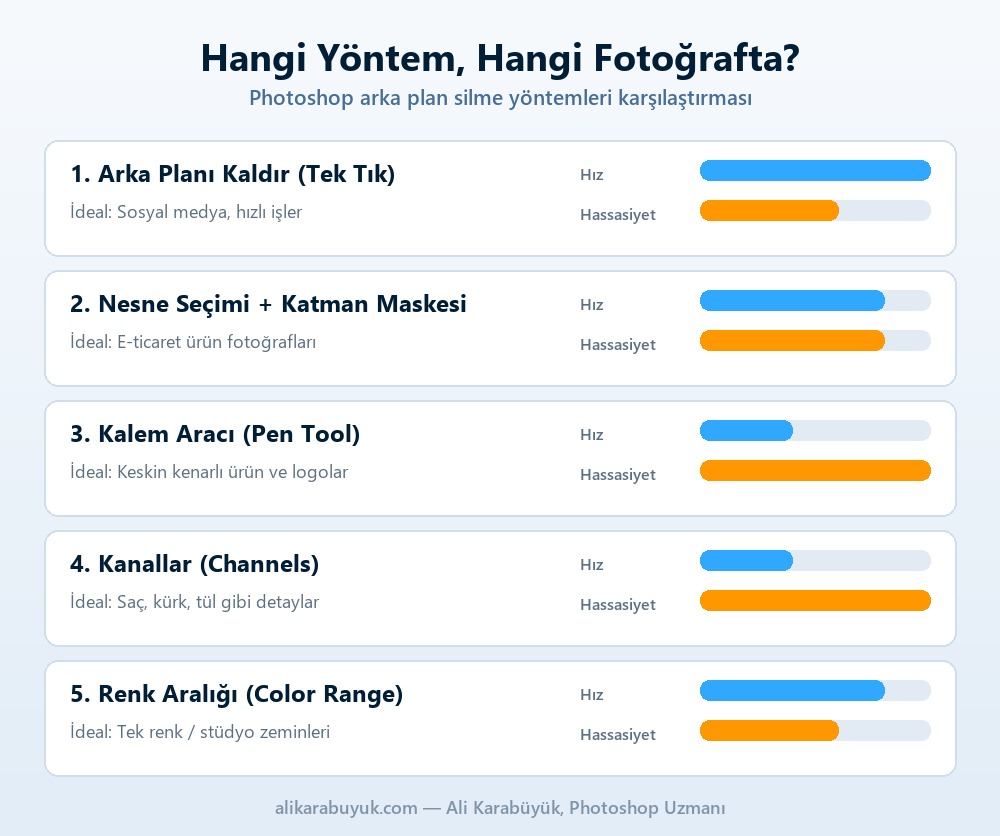
Yöntem seçimi tamamen fotoğrafınızın kenar yapısına bağlıdır. Aşağıdaki tabloyu, hangi işte hangi araca uzanacağınızı belirlerken yol haritası gibi kullanabilirsiniz.
1. Arka Planı Kaldır Düğmesi: 10 Saniyelik Dekupe
Photoshop’un yapay zekâ motoruyla çalışan Arka Planı Kaldır (Remove Background) düğmesi en hızlı yöntemdir. Konu ile arka plan net ayrışıyorsa sonuç gerçekten şaşırtıcı derecede temiz çıkar.
Sosyal medya paylaşımları ve hızlı sunum görselleri için ilk denediğim yöntem budur.
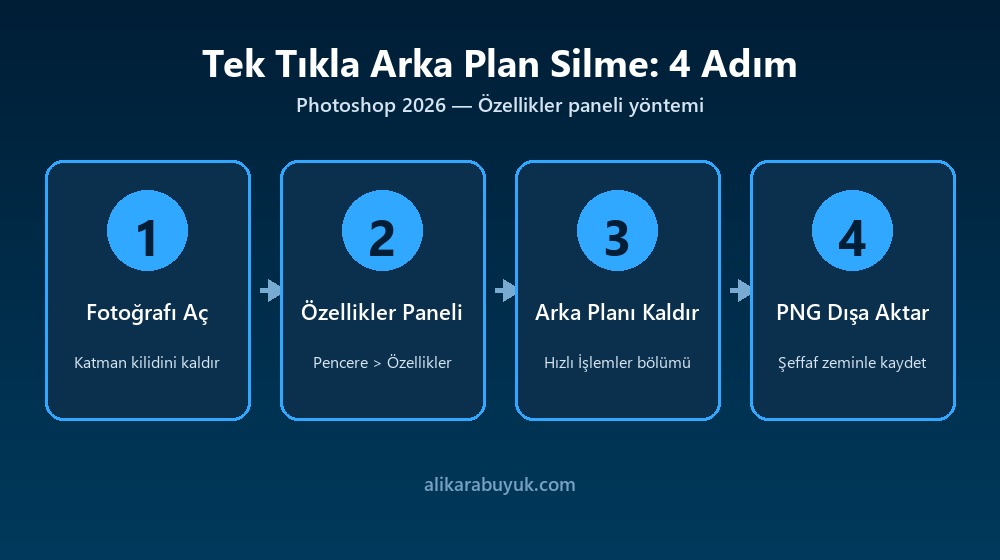
Adım adım:
2. Nesne Seçimi Aracı + Katman Maskesi
Nesne Seçimi Aracı (Object Selection Tool), imleci nesnenin üzerine getirdiğinizde onu yapay zekâ ile algılar ve tek tıkla seçer.
Tek tık yöntemine göre en büyük artısı şu: hangi nesnenin seçileceğine siz karar verirsiniz. Kalabalık karelerde, birden fazla ürünün olduğu katalog çekimlerinde bu yüzden vazgeçilmezdir.
Vaktiniz Yok, İşiniz Acil mi?
Ürün, portre ya da kurumsal fotoğraflarınızın dekupesini profesyonel olarak ben yapayım. Filigranlı önizlemeyi beğenmezseniz ücret ödemezsiniz. Fotoğrafı gönderin, kısa sürede dönüş yapayım.
3. Kalem Aracı (Pen Tool): Profesyonel Standart
Otomatik araçlar ne kadar gelişirse gelişsin, matbaaya gidecek bir ürün görselinde hâlâ Kalem Aracı‘na güvenirim. Vektörel yol (path) ile alınan seçimin kenar netliğine hiçbir otomatik araç ulaşamıyor.
E-ticaret firmalarının istediği clipping path tam olarak budur.
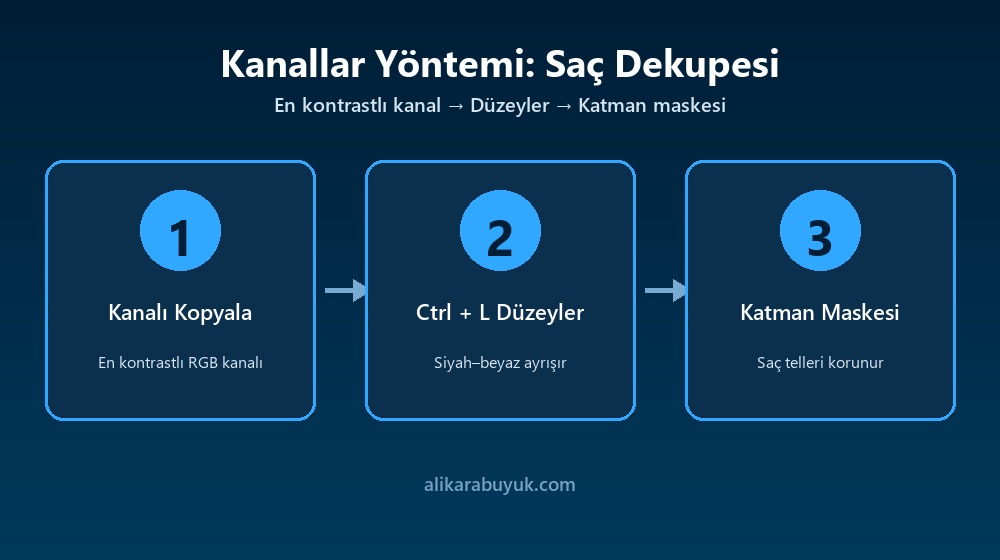
4. Kanallar (Channels): Saç ve Kürk Dekupesi
Portre çalışıyorsanız er ya da geç saç telleriyle karşılaşırsınız. Otomatik araçların en çok zorlandığı yer burasıdır; çözümü Kanallar yöntemidir.
Mantığı aslında çok basit: Konu ile arka plan arasındaki kontrastın en yüksek olduğu renk kanalını kopyalar, onu abartıp siyah-beyaz bir maskeye dönüştürürsünüz. Saç telleri gri tonlarda korunduğu için sonuç doğal görünür.
5. Renk Aralığı (Color Range): Tek Renk Zeminler
Stüdyoda yeşil fon önünde ya da düz beyaz zeminde çekilmiş fotoğraflarda en pratik çözüm Seç > Renk Aralığı komutudur.
Damlalıkla zemin rengine tıklarsınız, Bulanıklık (Fuzziness) kaydırıcısıyla toleransı ayarlarsınız, seçim hazır. Aynı işi Sihirli Değnek de görür; ancak Renk Aralığı yarı saydam kenarlarda çok daha yumuşak geçiş verir.
Küçük bir püf noktası: Seçimi aldıktan sonra Seç > Değiştir > Daralt ile 1 piksel daraltın. Zemin renginden kalan ince çizgiden böylece kurtulursunuz.
Arka Plan Silme Sırasında En Sık Yapılan 4 Hata
Düzeltmem için bana gönderilen işlerde sürekli aynı dört hatayı görüyorum:
Sıkça Sorulan Sorular
Sonuç: Doğru Fotoğrafa Doğru Yöntem
Photoshop’ta arka plan silmenin tek bir “en iyi” yolu yok. Günlük ve hızlı işlerde Arka Planı Kaldır, e-ticaret ürünlerinde Kalem Aracı, portrelerde ise Kanallar yönteminden şaşmayın.
Beş yöntemi de birkaç fotoğraf üzerinde denediğinizde, hangi işte hangisine uzanacağınız refleks hâline gelecek. Takıldığınız bir nokta olursa çekinmeden yazın — elimden geldiğince yardımcı olmaya çalışırım.
Bu tekniklerin uygulandığı örnekleri fotoğraf düzenleme hizmetim sayfasında inceleyebilirsiniz.
Saç, tüy, cam veya çok ayrıntılı ürünlerde dekupe işi ciddi zaman istiyor. Kendiniz uğraşmak yerine hazır bir sonuç istiyorsanız arka plan değiştirme ve dekupe hizmetimi inceleyebilirsiniz; basit ürün dekupeleri 100 TL’den başlıyor.
Dekupe İşinizi Uzmanına Bırakın
Tek bir ürün fotoğrafı da olsa, yüzlerce görsellik katalog da olsa aynı titizlikle çalışıyorum. %100 memnuniyet garantisi ile hemen iletişime geçin:
İlgili yazılar
Bu konudaki diğer yazılarım:
- Bulanık Fotoğraf Nasıl Netleştirilir?
- Yapay Zekâ Görselleri Nasıl Gerçekçi Hale Getirilir?
- Photoshop Performansı Artırmanın 10+1 Etkili Yolu (2026 Rehberi)
Bu işi sizin için yapmamı isterseniz Photoshop Hizmetleri sayfasına bakabilirsiniz.