Yapay Zekâ Görselleri Nasıl Gerçekçi Hale Getirilir? Photoshop ile Profesyonel Düzenleme
Bir müşteri bana AI ile üretilmiş bir görsel gönderdiğinde en sık duyduğum cümle şudur: “Görsel güzel, yine de bir şey yapay duruyor.” İlk bakışta etkileyici bulunan çalışma; yüz, saç ve ışık ayrıntıları incelendiğinde kendini ele verir. Fazla pürüzsüz cilt, yönünü kaybetmiş gölgeler, plastik saç telleri veya arka planla uyuşmayan bir portre bu hissi oluşturur.
Yapay zekâ görsellerini gerçekçi hale getirme işlemi hazır bir filtre uygulamak değildir. Görüntünün ışığı, dokusu, anatomisi, perspektifi ve rengi aynı fotoğrafın parçalarıymış gibi yeniden kurulmalıdır.
Ben Ali Karabüyük. Photoshop uzmanı olarak AI araçlarını maskeleme, rötuş, renk yönetimi ve gerçekçi kompozit tecrübemle birlikte kullanıyorum.
Yapay Zekâ Görselleri Neden Yapay Görünür?
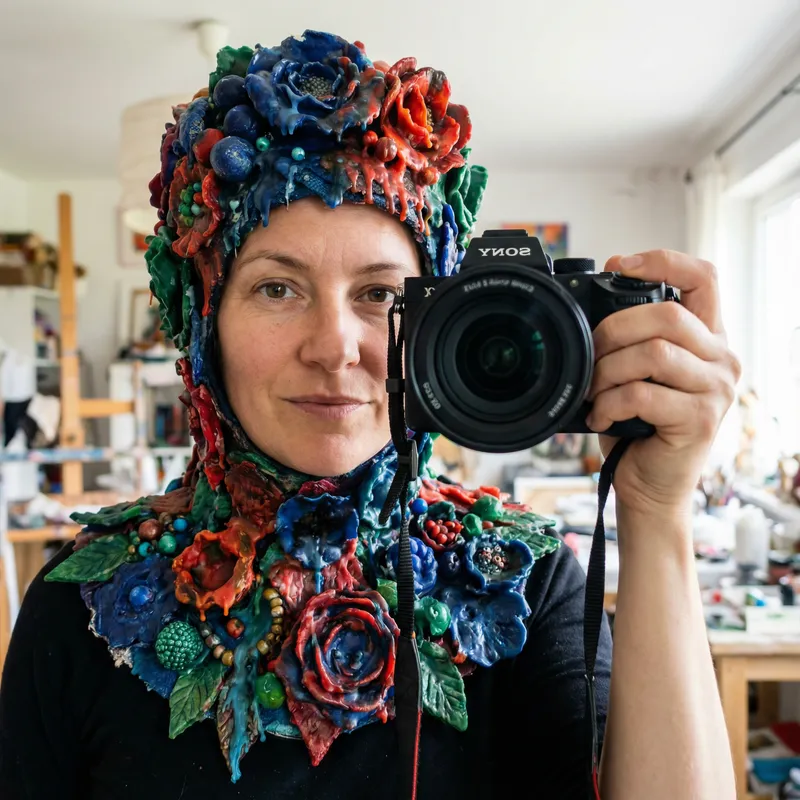
Bir görüntünün gerçekçi olması yalnızca yüksek çözünürlüklü olması demek değildir. Gerçek bir fotoğrafta ışık, lens, alan derinliği, malzeme dokusu, cilt, perspektif ve çevresel yansımalar birbirini destekler. AI üretiminde bu ilişkilerden biri bozulduğunda gözümüz hatanın adını koyamasa bile görüntünün doğal olmadığını hisseder.
Bir AI Görselini Ele Veren 7 Yaygın Hata
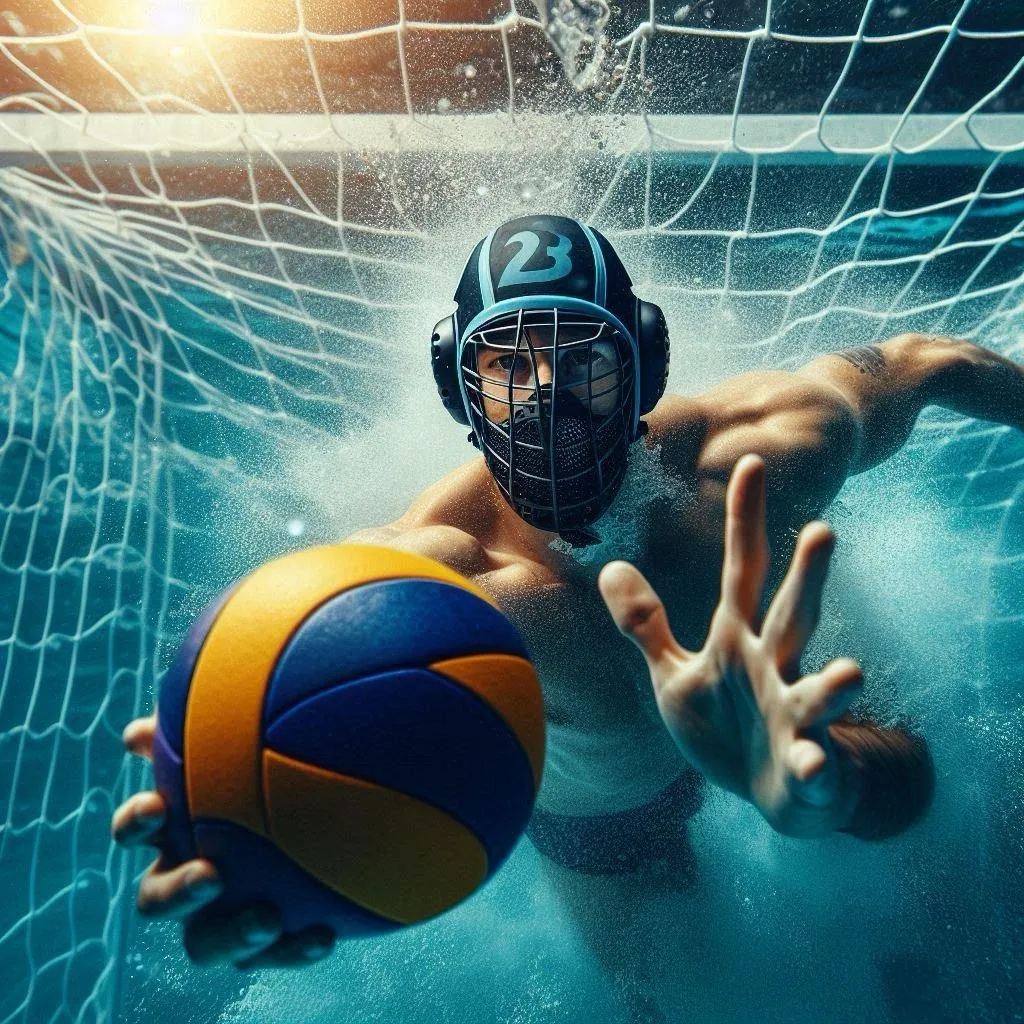
Hatalı AI Görseller Düzeltilmektedir
Örnekte görüleceği gibi, üretilen fotoğraf genel olarak beğenilse bile kişinin 3 kolu olması görseli kullanılamaz hale getiriyor. Bu tür durumlarda, müşterinin atmak istemediği ama hatalı üretilmiş bir görselin sorunlu kısmını Photoshop ile düzeltiyorum.
2026’da Photoshop, AI Görsel Düzenlemede Neler Sunuyor?
Photoshop artık yalnızca klasik bir rötuş programı değil; üretken yapay zekâyı katman, seçim ve maske mantığıyla bir araya getiren gelişmiş bir çalışma ortamıdır. Adobe’nin 2026 güncellemelerinde Reference Image, Harmonize, Generative Fill, Generative Upscale ve gelişmiş Remove Tool iş akışları öne çıkıyor.
Reference Image
Sadece metinle tarif edilemeyen biçim ve görünüm ayrıntılarının referansa daha tutarlı biçimde yaklaştırılmasına yardımcı olur.
Harmonize
Başka bir arka plana eklenen kişi veya objenin renk ve ışık özelliklerini sahneyle uyumlandırmak için güçlü bir başlangıç sağlar.
Generative Upscale
Düşük çözünürlüklü görsellerde netlik ve ayrıntıyı geliştirir; ardından yüz, saç, kumaş ve kenarlar manuel olarak kontrol edilir.
Generative Fill ve Remove Tool
İstenmeyen objeleri kaldırmak, bozuk bir alanı yeniden oluşturmak veya kadrajı genişletmek için Generative Fill, Generative Expand ve Remove Tool kullanılabilir. Temiz bir profesyonel çalışma; doğru seçime, uygun modele ve üretim sonrasında yapılan manuel rötuşa bağlıdır.
Adobe’nin güncel özelliklerini Photoshop yenilikleri sayfasından, Harmonize iş akışını ise Adobe Harmonize belgesinden inceleyebilirsiniz.
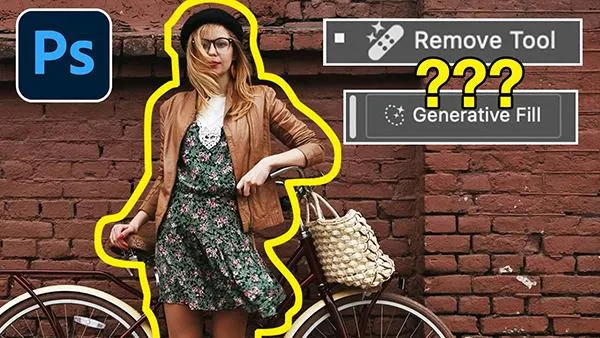
Profesyonel Çalışmada AI Görselini Nasıl Gerçekçi Hale Getiriyorum?
1. Görseli Teknik Olarak Analiz Ederim
Çözünürlük, sıkıştırma, ışık yönü, perspektif, yüz oranları, eller, saç kenarları ve arka plan incelenir. Düzeltilebilecek alanlarla yeniden üretilmesi gereken alanlar ayrılır.
2. Yüz ve Kimlik Tutarlılığını Korurum
Amaç kişiyi başkalaştırmak değil; göz, burun, ağız, çene ve yüz oranlarını koruyarak yapay dokuyu azaltmaktır. Gerekirse net referans fotoğraflardan yararlanılır.
3. Cilt Dokusunu Yeniden Dengelerim
Alın, yanak, göz çevresi ve çenenin farklı doku ve parlaklık özellikleri korunur. Fazla pürüzsüzlük azaltılır; gözenek ve mikro kontrast fotoğrafın çözünürlüğüne göre düzenlenir.
4. Işık ve Gölgeyi Aynı Sahnede Birleştiririm
Yüzdeki ana ışık, kıyafet gölgeleri, zemine düşen gölgeler ve arka planın ortam ışığı aynı mantıkta çalışacak biçimde yeniden düzenlenir.
5. Saç, El ve Küçük Ayrıntıları Temizlerim
Saç çizgisi, parmaklar, kulaklar, takılar, gözlük, düğme ve kumaş birleşimleri tek tek kontrol edilir. Küçük bir hata bile tüm görselin güvenilirliğini düşürebilir.
6. Arka Plan ve Perspektifi Düzeltirim
Kişiyle mekân arasında ölçek, kamera yüksekliği, odak uzaklığı ve alan derinliği uyumu kurulur. Gerekirse arka plan değiştirme ve fotoğraf birleştirme teknikleri birlikte uygulanır.
7. Renk, Gren ve Keskinliği Eşitlerim
Beyaz dengesi, renk tonu, doygunluk, lokal kontrast, gren ve keskinlik bütün katmanlar tek kameradan çıkmış gibi görünecek şekilde dengelenir.
8. Kullanım Alanına Göre Teslim Ederim
Instagram, web sitesi, ilan, e-ticaret, baskı ve kişisel kullanım için gerekli ölçü, renk alanı ve dosya formatı farklıdır. Görsel hedef mecraya uygun hazırlanır.
Tek Tıkla Düzeltme Neden Çoğu Zaman Yeterli Olmaz?
Yapay zekâ araçları güçlüdür. Görüntünün neden yapay göründüğünü her zaman doğru teşhis edemez. Bir alanı düzeltirken yüz benzerliğini bozabilir, kıyafeti değiştirebilir veya yeni bir anatomik hata üretebilir. Profesyonel Photoshop çalışmasında AI karar veren kişi değildir; doğru yerde kullanılan bir yardımcıdır.
Hangi Yapay Zekâ Görselleri Düzenlenebilir?
Her dosyanın bir sınırı vardır. Çok küçük, aşırı bozuk veya temel anatomisi tamamen hatalı bir görselde en iyi çözüm kısmi düzenleme değil, doğru referanslarla yeniden üretim olabilir. Bu nedenle kaynak dosyayı işlem öncesinde görmek önemlidir.
Gerçekçi Bir Sonuç İçin Hangi Ayrıntıları Kontrol Ediyorum?
Anatomi ve Yüz Oranları
Gerçekçilik kontrolü yüzün genel benzerliğiyle bitmez. Gözlerin aynı düzlemde bulunması, kulakların kafa açısına uyması, boyun-kafa bağlantısı, çene hattı ve omuz yapısı birlikte değerlendirilir. Ellerde parmak uzunluğu kadar eklem yönü ve objeyle temas biçimi de önemlidir.
Lens, Perspektif ve Alan Derinliği
Geniş açıyla çekilmiş bir arka plana telefoto hissi veren bir portre yerleştirildiğinde görüntü teknik olarak temiz olsa bile yapay görünür. Kamera yüksekliği, ufuk çizgisi, ölçek, perspektif kaçışları, netlik geçişi ve arka plan bulanıklığı aynı fotoğraf mantığına yaklaştırılır.
Cilt, Saç ve Malzeme Dokuları
Cilt, saç, kumaş, metal, cam ve ahşap ışığı farklı biçimde yansıtır. Tüm yüzeye aynı keskinliği veya aynı parlaklığı uygulamak görüntüyü plastikleştirir. Her malzemenin mikro kontrastı, yansıması, gölgesi ve renk geçişi kendi yapısına göre ele alınır.
Renk, Ton ve Dinamik Aralık
AI görsellerinde ten rengi bazen arka planın renk sıcaklığıyla uyuşmaz; siyahlar gereğinden fazla kapanabilir veya parlak alanlar ayrıntısını kaybedebilir. Ton eğrileri, lokal renk düzenlemeleri ve kontrollü kontrastla sahnenin tamamında dengeli bir dinamik aralık oluşturulur.
Son Kullanım Boyutu
Telefon ekranında iyi görünen bir dosya baskıda veya büyük bir web bannerında yetersiz kalabilir. Bu nedenle çalışma, yalnızca düzenleme ekranında değil; hedef çözünürlükte, gerçek kullanım boyutunda ve uygun sıkıştırma seviyesinde de kontrol edilir.
Profesyonel AI Görsel Düzenleme Süreci Nasıl İlerler?
Bu yaklaşım, gereksiz işlemlerin önüne geçer ve görselin temel kimliğini koruyarak daha kontrollü bir sonuç elde edilmesini sağlar. Her çalışma aynı hazır ayarla değil, dosyanın kendi sorunlarına göre değerlendirilir.
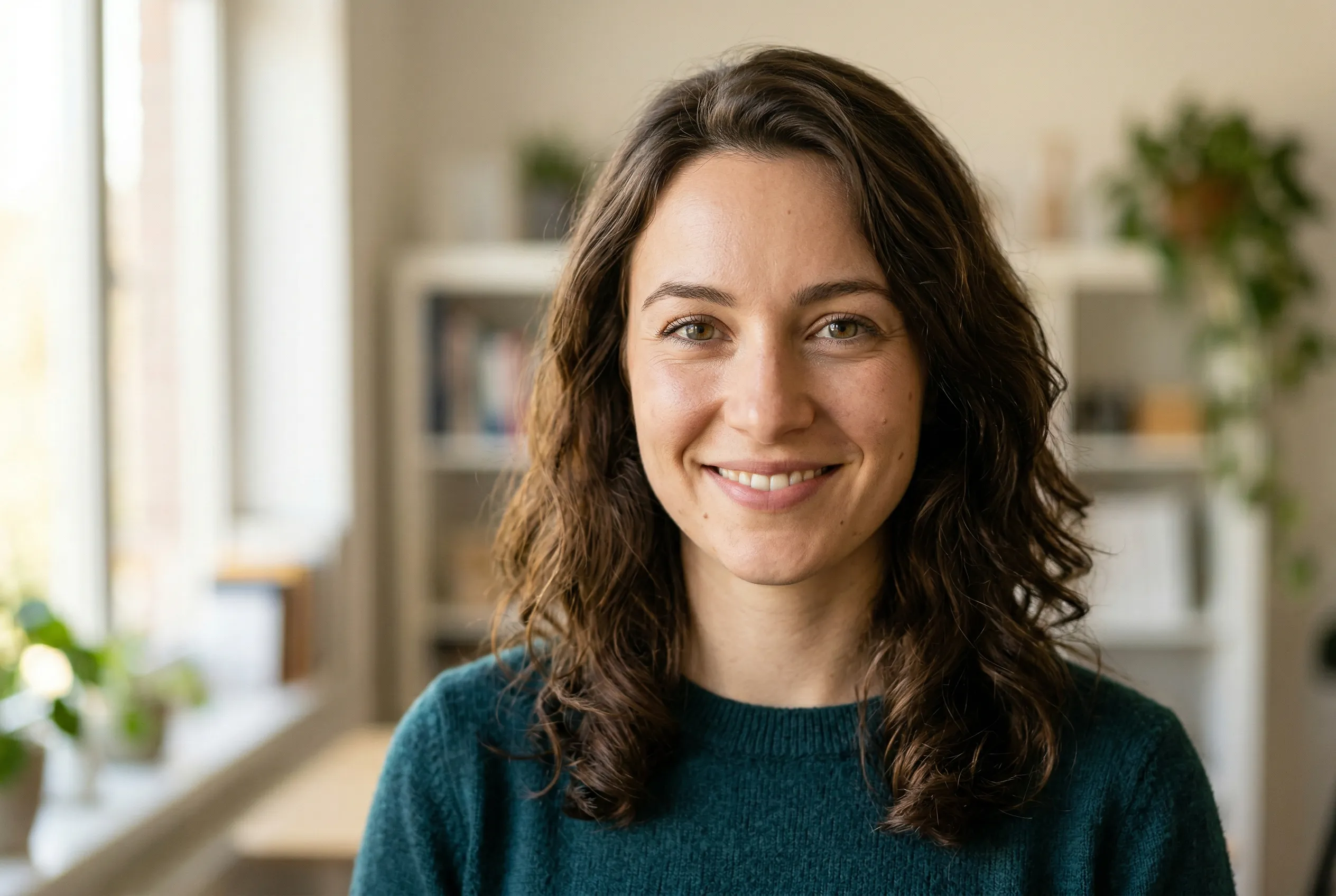
Yapay zeka portreyi gerçekçi hale getirme
Görselinizi Göndermeden Önce Bunları Hazırlayın
Ekran görüntüsü yerine orijinal dosyayı göndermek, daha fazla ayrıntının korunmasını sağlar.
Yapay Görünümü Birlikte Düzeltelim
Elinizde iyi bir fikir var, AI çıktısı fazla pürüzsüz veya inandırıcılıktan uzak mı görünüyor? Görselinizi ve varsa referans fotoğraflarınızı gönderin. Yapılabilecek düzenlemeleri inceleyip çalışma kapsamını netleştirelim.
Çalışma örnekleri için portfolyomu, genel seçenekler için Photoshop hizmetleri sayfasını inceleyebilirsiniz.
Sık Sorulan Sorular
İyi Photoshop Düzenlemesi Kendini Belli Etmez
Benim için başarılı düzenleme, izleyenin nerede Photoshop yapıldığını aramadığı çalışmadır. Reference Image, Harmonize, Generative Fill, Remove Tool ve Generative Upscale işimi hızlandırır. İnandırıcılığı belirleyen bölüm; doğru analiz, kontrollü maskeleme, doku bilgisi, ışık-gölge uyumu ve yakın plandaki manuel kontroldür.
AI’ın ürettiği iyi fikri çöpe atmanız gerekmez. Görselinizi gönderin; doğal görünümü bozan ayrıntıları birlikte belirleyelim ve dosyayı gerçek kullanım alanına uygun biçimde hazırlayalım.
İlgili yazılar
Devamını merak ederseniz:
- Photoshop Performansı Artırmanın 10+1 Etkili Yolu (2026 Rehberi)
- Photoshop İpuçları ve Püf Noktaları
- Photoshop’ta Arka Plan Silme (Dekupe): En Kolay 5 Yöntem
Bu işi sizin için yapmamı isterseniz Photoshop Hizmetleri sayfasına bakabilirsiniz.