Bulanık Fotoğraf Nasıl Netleştirilir? Photoshop Generative Upscale ile Kalite Artırma
Telefon ekranında düzgün görünen bir fotoğrafı büyüttüğünüzde yüzler dağılıyor, saç telleri bloklaşıyor ve yazılar okunmaz hâle geliyorsa sorun yalnızca netlik ayarı değildir. Dosyada yeterli piksel bulunmayabilir, kamera çekim sırasında hareket etmiş olabilir veya görüntü WhatsApp gibi bir uygulamada fazla sıkıştırılmış olabilir.
Bulanık fotoğraf netleştirme çalışmasında önce kaybın nerede oluştuğunu belirlerim. Düşük çözünürlük, hareket bulanıklığı, odak kaçırma ve JPEG bozulması aynı yöntemle düzeltilmez. Rastgele keskinlik vermek kenarların çevresinde beyaz çizgiler oluşturur ve yüzü daha yapay gösterir.
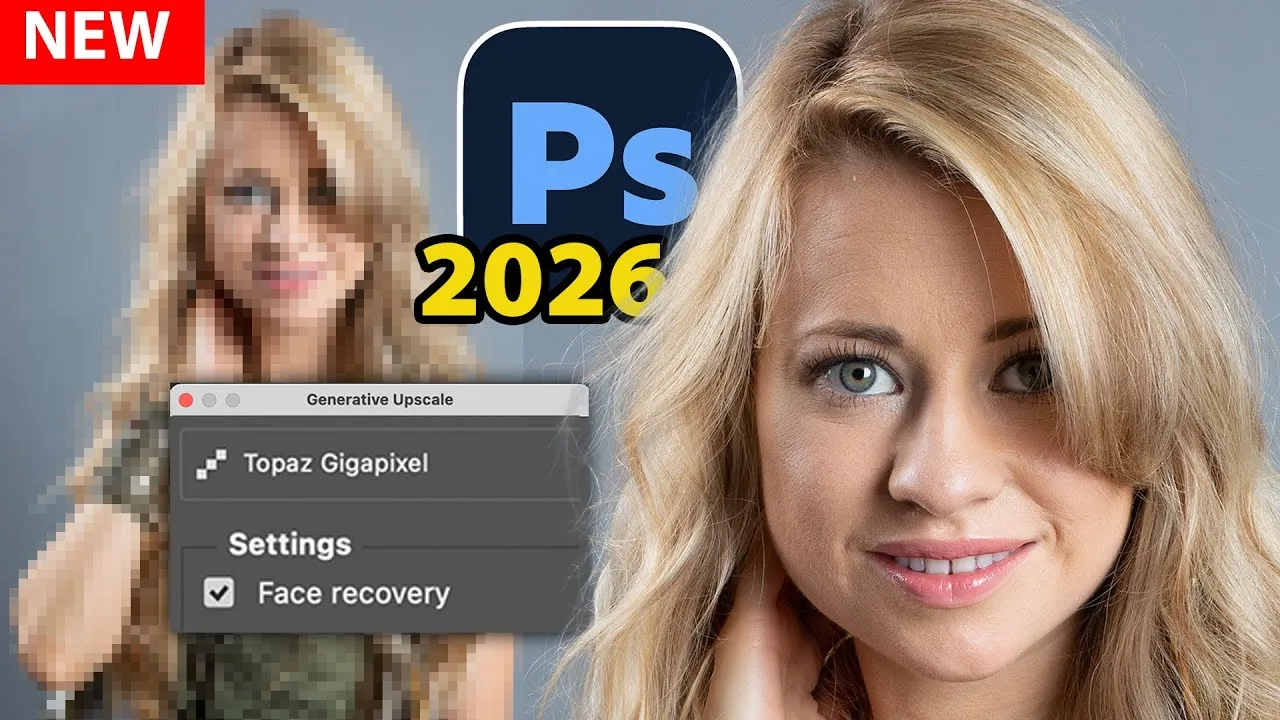
Photoshop’un 2026 Generative Upscale özelliği büyütme sürecini ciddi biçimde hızlandırıyor. Profesyonel teslimde asıl farkı model seçimi, yüz kontrolü, doku temizliği ve hedef baskı ölçüsüne göre yaptığım manuel rötuş belirliyor. Dosyanızın kurtarılabilirliğini görmek için fotoğraf tamiri ve netleme hizmetimi inceleyebilirsiniz.
Bulanıklık ile Düşük Çözünürlük Aynı Sorun Değildir
Bir fotoğraf 600 × 400 piksel olabilir ve kendi boyutunda keskin görünebilir. Aynı dosya büyük baskıya gönderildiğinde pikseller görünür hâle gelir. Başka bir fotoğraf 4000 × 3000 piksel olduğu hâlde yanlış odak veya kamera hareketi nedeniyle bulanık olabilir. İlk dosyada çözünürlük, ikinci dosyada optik netlik sorunu vardır.
İyi bir netleştirme işlemi dosyanın ölçüsünü, çekim hatasını ve kullanım alanını birlikte değerlendirir. Sosyal medya için hazırlanan 1080 piksel genişliğindeki bir görselle 50 × 70 santimetre baskı için hazırlanacak aile fotoğrafının ihtiyaçları aynı değildir.
Fotoğraf Kalitesini Düşüren 7 Yaygın Neden
Bulanıklık Türleri — Yakın Plan İnceleme
Photoshop Generative Upscale 2026’da Nasıl Çalışıyor?
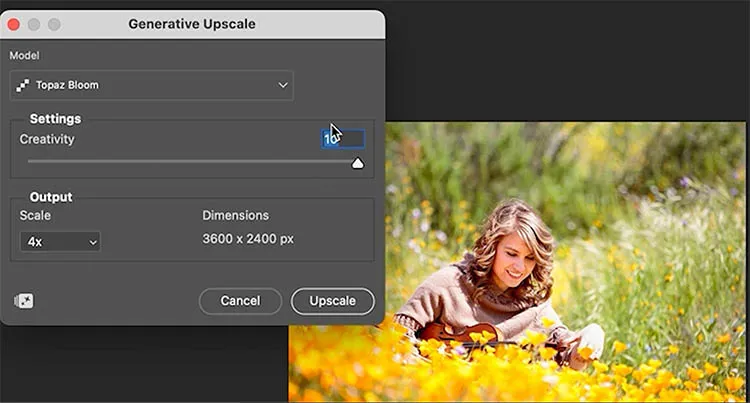
Adobe, Generative Upscale özelliğini düşük çözünürlüklü veya ayrıntısı zayıf görsellerin çözünürlüğünü geliştirmek için sunuyor. İşlem Image → Generative Upscale yolundan açılıyor. Çıktı ölçeği 2× ya da 4× seçiliyor ve büyütülen çalışma yeni bir Photoshop belgesinde oluşturuluyor.
Klasik yeniden örnekleme, mevcut piksellerin arasını matematiksel olarak doldurur. Üretken büyütme modeli görüntüdeki yapıyı yorumlayarak daha belirgin ayrıntılar oluşturabilir. Bu fark özellikle saç, kumaş ve küçük yüz bölgelerinde etkileyicidir. Oluşturulan her ayrıntının kaynak fotoğraftaki gerçeği temsil ettiği düşünülmemelidir.
Adobe’nin güncel kullanım adımlarını Generative Upscale belgesinden inceleyebilirsiniz.
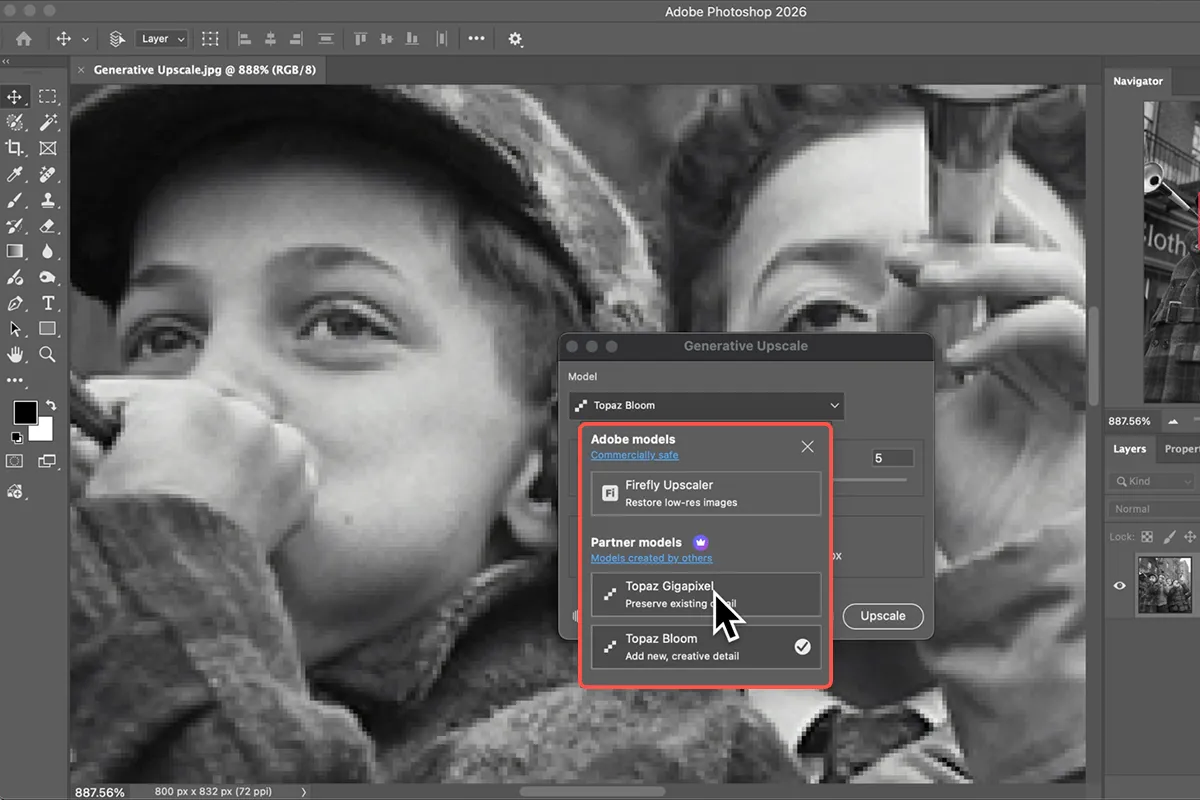
Firefly Upscaler
Düşük çözünürlüklü görselleri onarmaya odaklanır. Adobe belgesinde 6144 × 6144 piksele kadar çalışma sınırı belirtilir.
Topaz Gigapixel
Mevcut ayrıntıyı koruyarak büyütme yaklaşımı sunar. Premium abonelikle kullanılabilir ve 56 megapiksele kadar çıktı desteği belirtilir.
Topaz Bloom
Yeni ve yaratıcı ayrıntılar ekleyebilir. Premium abonelik gerektirir ve Adobe belgesinde 9 megapiksele kadar sınır verilir.
Hangi Modeli Seçmek Gerekir?
Bir aile fotoğrafında kişilerin yüzünü korumak istiyorsam yeni ayrıntı üreten en güçlü seçeneğe doğrudan yönelmem. Önce kimliği en az değiştiren modeli dener, sonuçları göz ve ağız çevresinde yüzde 100 yakınlaştırmada karşılaştırırım. Ürün fotoğrafında logo, ambalaj yazısı ve yüzey dokusu ayrı bir kontrol ister.
Firefly Upscaler çoğu düşük çözünürlüklü dosya için dengeli bir başlangıç olabilir. Topaz Gigapixel mevcut yapıyı koruma hedefinde değerlendirilebilir. Topaz Bloom yaratıcı kullanımda etkileyici ayrıntılar üretir; belge niteliği taşıyan veya yüz benzerliği kritik olan fotoğraflarda üretilen ayrıntılar dikkatle sınanmalıdır.
Bir Fotoğrafı Profesyonel Olarak Nasıl Netleştiriyorum?
1. Orijinal Dosyayı İncelerim
Piksel ölçüsü, dosya boyutu, renk profili ve sıkıştırma seviyesi kontrol edilir. WhatsApp’tan gelen kopya ile telefondaki orijinal dosya karşılaştırıldığında çoğu zaman ciddi kalite farkı görülür.
2. Bulanıklığın Kaynağını Ayırırım
Odak hatası, kamera hareketi, düşük çözünürlük, gürültü ve JPEG blokları farklı katmanlarda ele alınır. Yanlış teşhis edilen dosyada verilen keskinlik sorunu büyütür.
3. Gürültü ve Sıkıştırmayı Temizlerim
Büyütme öncesinde yoğun renk gürültüsü ve karelenme kontrollü biçimde azaltılır. Fazla temizleme cildi balmumu gibi gösterdiği için yüz dokusu korunur.
4. Uygun Ölçek ve Modeli Denerim
2× ve 4× çıktılar hedef kullanım ölçüsüne göre karşılaştırılır. Firefly Upscaler, Topaz Gigapixel veya Topaz Bloom seçenekleri dosyanın türüne göre değerlendirilir.
5. Yüz ve Kimlik Kontrolü Yaparım
Göz kapağı, iris, diş, saç çizgisi, kulak ve yüz konturu yakın planda incelenir. Modelin kişiye ait olmayan ayrıntılar üretmesi durumunda özgün görüntüden maskeleme yapılır.
6. Manuel Rötuşla Hataları Düzeltirim
Healing Brush, Clone Stamp, seçici maskeleme ve frekans tabanlı rötuş yöntemleriyle kırık kenarlar, renk lekeleri ve yapay dokular temizlenir.
7. Keskinliği Çıktı Boyutunda Veririm
Ekran, sosyal medya ve baskı için gereken keskinlik miktarı farklıdır. Son keskinlik, dosya gerçek kullanım ölçüsüne indirildikten sonra kontrollü biçimde uygulanır.
8. Doğru Formatla Teslim Ederim
Web için sRGB renk profili ve uygun JPEG veya WebP sıkıştırması kullanılır. Baskı dosyasında matbaanın ölçü, çözünürlük ve renk profili gereksinimleri dikkate alınır.
Yapay Zekâ Gerçekten Olmayan Detayı Geri Getirebilir mi?
Bir dosyada kaydedilmemiş ayrıntı birebir geri getirilemez. Üretken model eksik alan için görüntünün bağlamına uygun yeni pikseller oluşturur. Saç teli veya kumaş dokusu doğal görünebilir. Ortaya çıkan ayrıntı, çekim anında sensörün kaydettiği gerçek bilgiyle aynı değildir.
Bu ayrım yüzlerde, plakalarda, küçük yazılarda ve kanıt değeri taşıyan görüntülerde çok önemlidir. Okunmayan bir yazıyı modelin tahmin ederek tamamlaması, metnin doğru olduğu anlamına gelmez. Profesyonel çalışmada müşteriye hangi bölümün özgün veriden korunduğunu ve hangi bölümün iyileştirme amacıyla üretildiğini açıkça belirtirim.
Fazla Keskinleştirilmiş Fotoğraf Nasıl Anlaşılır?
Keskinlik, görüntünün her yerine aynı miktarda verilmemelidir. Göz, kirpik, saç ve ürün kenarı daha fazla yerel kontrast kaldırabilir. Cilt geçişleri, sisli arka plan ve alan derinliği dışında kalan bölümler daha yumuşak kalmalıdır.
Hangi Fotoğraflarda Kalite Artırma İşlemi Faydalıdır?
Çok ağır hareket bulanıklığı, yüzün birkaç pikselden oluşması veya görüntünün büyük bölümünün kayıp olması işlemin sınırlarını daraltır. Bu dosyalarda başka bir kareden yüz veya ayrıntı almak, fotoğraf birleştirme yöntemi kullanmak ya da hasarlı bölümü yeniden oluşturmak daha doğru olabilir.
Netleştirme İçin Dosyanızı Nasıl Göndermelisiniz?
Birden fazla dosyanız varsa en iyi kareyi seçmek için hepsini gönderebilirsiniz. Bazen daha küçük görünen bir dosya, daha az sıkıştırıldığı için düzenleme açısından daha değerlidir.
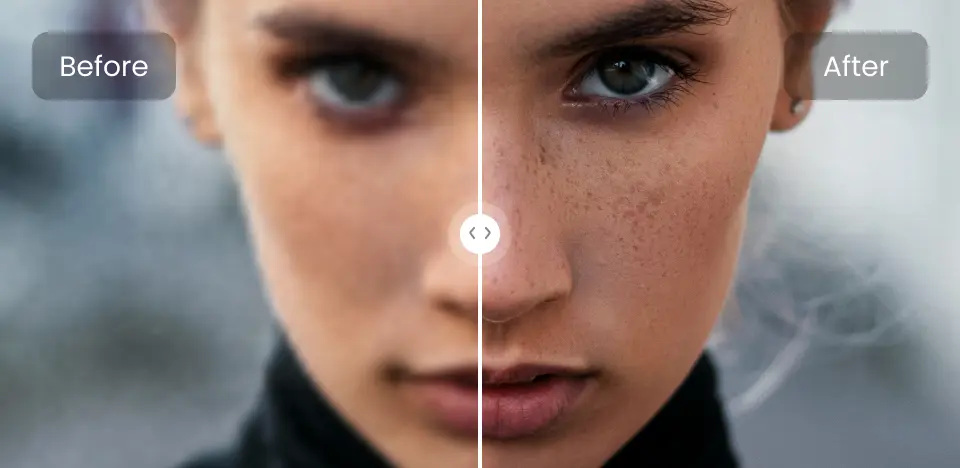
Gerçek Çalışma — Netleştirme Öncesi ve Sonrası
Bu gri alanı 1600 × 900 px WebP müşteri çalışmanızla değiştirin. Fotoğraf sahibinden web yayını için izin almayı unutmayın.
Toplu Fotoğraflarda Aynı Ayar Kullanılır mı?
Benzer koşullarda çekilmiş ürün fotoğrafları toplu işlenebilir. Photoshop Image Processor ile dosya türü, ölçü, kalite ve sRGB dönüşümü bir klasöre uygulanabilir. Portre, eski fotoğraf ve farklı cihazlardan gelen karışık arşivlerde tek ayar güvenli değildir. Her dosyanın yüzü, gürültüsü ve keskinlik ihtiyacı ayrı kontrol edilmelidir.
Adobe’nin toplu dönüştürme ve yeniden boyutlandırma adımlarını Image Processor belgesinde bulabilirsiniz.
Bulanık Fotoğrafınızı Birlikte İnceleyelim
Elinizde tekrar çekilmesi mümkün olmayan bir aile fotoğrafı, düşük çözünürlüklü portre veya baskıya hazırlamak istediğiniz küçük bir dosya mı var? Orijinal dosyayı gönderin. Netleştirme, büyütme ve gerekiyorsa manuel restorasyon seçeneklerini dosyanın gerçek durumuna göre değerlendireyim.
Benzer çalışmalar için portfolyomu, diğer düzenleme seçenekleri için fotoğraf düzenleme hizmetini inceleyebilirsiniz.
Sık Sorulan Sorular
Yazıdaki yöntemler belli bir noktaya kadar işe yarar; çok düşük çözünürlüklü veya ağır bozulmuş karelerde elle müdahale gerekiyor. Böyle bir fotoğrafınız varsa fotoğraf tamiri ve netleştirme çalışmalarıma göz atın.
Netlik, Piksel Sayısından Önce Doğru Karardır
Generative Upscale, yıllardır kullandığımız yeniden boyutlandırma ve keskinleştirme araçlarına güçlü bir seçenek ekledi. Tek başına büyük piksel ölçüsü, doğal yüz ve temiz baskı anlamına gelmez. Dosyanın karakterini koruyan model seçimi, gürültü kontrolü, yerel rötuş ve gerçek kullanım boyutundaki son kontrol birlikte çalışmalıdır.
Tekrar çekilemeyecek bir fotoğrafınız varsa en iyi sürümü seçip gönderin. Dosyadaki gerçek ayrıntıyı koruyarak hangi ölçüye kadar güvenli biçimde iyileştirilebileceğini belirleyelim.
İlgili yazılar
Aynı konuda yazdığım diğer yazılar:
- Yapay Zekâ Görselleri Nasıl Gerçekçi Hale Getirilir?
- Photoshop Performansı Artırmanın 10+1 Etkili Yolu (2026 Rehberi)
- Photoshop İpuçları ve Püf Noktaları
Bu işi sizin için yapmamı isterseniz Photoshop Hizmetleri sayfasına bakabilirsiniz.