Merhaba, ben Ali Karabüyük. Ekranda mükemmel görünen bir fotoğrafın baskıda sönük çıkması, en sık duyduğum şikâyet.
Sebep neredeyse her zaman aynı: baskı için dosya hazırlama adımının atlanması.
Bu yazıda DPI hesabından renk profiline, keskinlikten yumuşak provaya kadar tüm süreci anlatıyorum.
Bu Yazıda Neler Öğreneceksiniz?
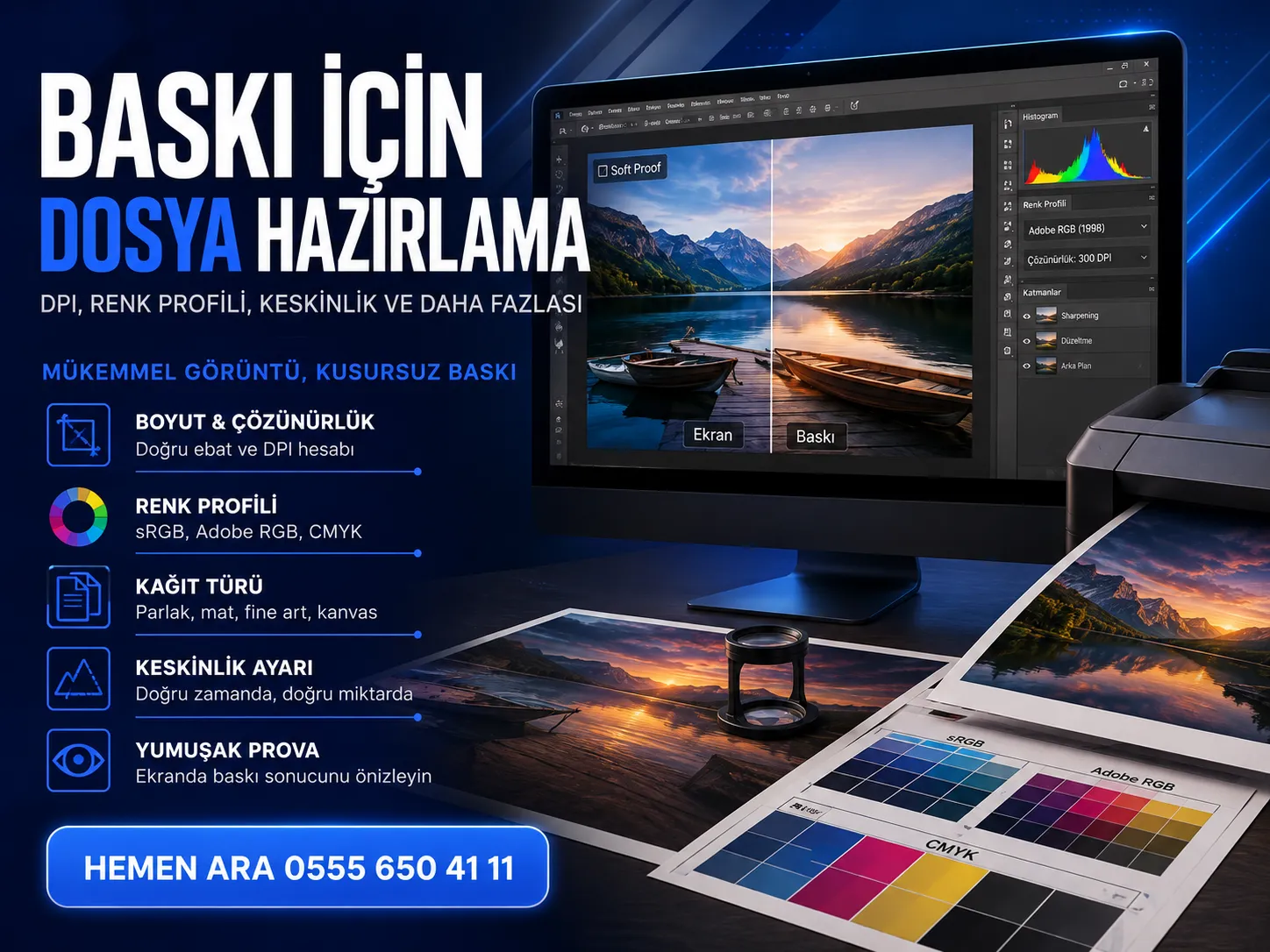
Baskı İçin Dosya Hazırlama: Boyut Hesabı
Temel formül basit: piksel = santimetre ÷ 2,54 × DPI.
Yani 20 cm genişliğinde 300 DPI baskı için 2362 piksel gerekiyor.
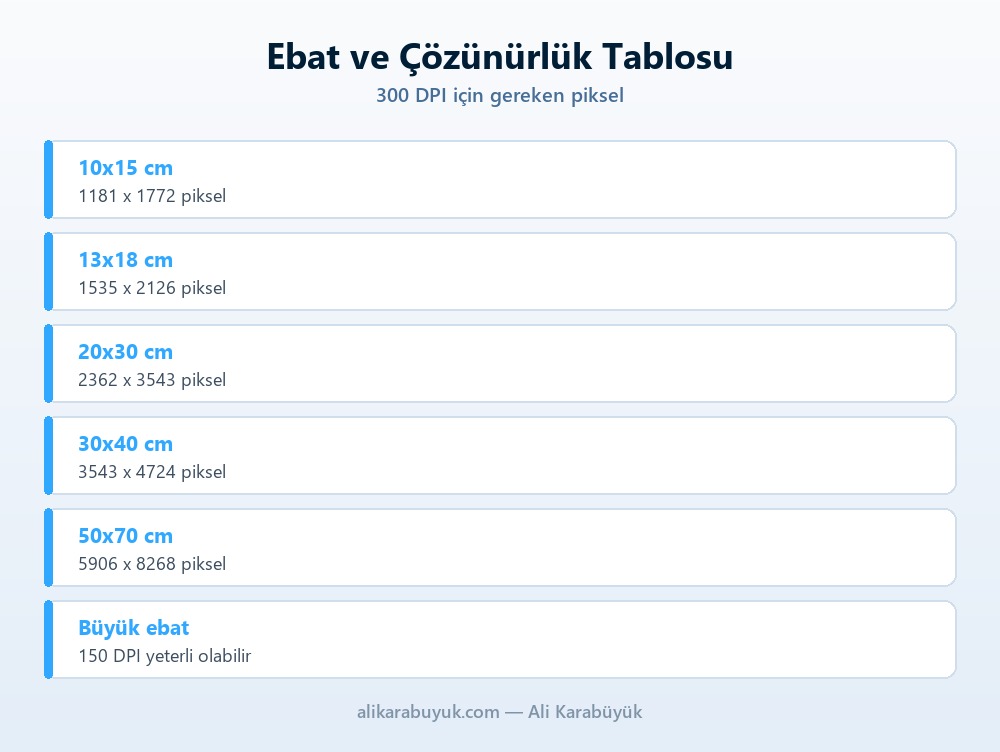
Elinizdeki fotoğrafın hangi ebada yeteceğini bulmak için işlemi tersine çevirin: piksel ÷ 300 × 2,54 size santimetre cinsinden maksimum ebadı veriyor.
Photoshop’ta bunu elle hesaplamanıza gerek yok: Görüntü Boyutu penceresinde Yeniden Örnekle kutusunu kaldırıp çözünürlüğü 300 yazın; genişlik ve yükseklik otomatik güncelleniyor.
Kaç DPI Gerçekten Gerekli?
300 DPI bir standart ama her iş için gerekli değil. Belirleyici olan izleme mesafesi.
Bu esneklik önemli, çünkü elinizdeki fotoğrafı gereğinden fazla büyütmeye çalışmaktan kurtarıyor. 12 megapiksellik bir fotoğraf 30×40 cm baskıda gayet iyi sonuç veriyor.
Renk Profili Seçimi
Renk profili, renklerin nasıl yorumlanacağını belirleyen tanım dosyası. Yanlış profil, ekran ile baskı arasındaki farkın bir numaralı sebebi.
Online baskı servislerinin çoğu sRGB istiyor. Adobe RGB dosya gönderirseniz renkler soluk çıkıyor. Bu tek ayrıntı, hayal kırıklıklarının büyük kısmını açıklıyor.
Kâğıt Türünün Etkisi
Aynı dosya, farklı kâğıtlarda bambaşka çıkıyor. Bu, mürekkebin kâğıtla etkileşiminden kaynaklanıyor.
Mat ve sanat kâğıtları daha az kontrast verdiği için dosyada kontrastı biraz artırmak gerekiyor. Parlak kâğıtta ise tam tersi; kontrastı bir miktar düşürmek daha doğal sonuç veriyor.
Baskı Dosyalarınızı Hazırlayayım
Fotoğraflarınızı baskıya hazır hâle getiriyorum: boyut, renk profili ve keskinlik ayarı. Dosyanızı gönderin, birlikte gözden geçirelim.
Baskı İçin Keskinlik
Mürekkep kâğıda temas ettiğinde çok az yayılıyor. Bu, baskıyı ekrana göre bir miktar yumuşak gösteriyor.
Keskinliği %100 yakınlaşmada değerlendirmeyin; abartılı görünüyor. Baskı boyutunda ise doğru duruyor. Bu yüzden ekranda “biraz fazla” hissi vermesi normal.
Yumuşak Prova (Soft Proof)
Baskıya göndermeden önce sonucu ekranda simüle etmek mümkün. Bu adım sürprizleri ortadan kaldırıyor.
Prova açıldığında görüntünün biraz sönükleşmesi normal; kâğıt ekran kadar parlak değil. Amaç mükemmel eşleşme değil, ne bekleyeceğinizi bilmek.
Gamut uyarısını da açarsanız basılamayacak renkler işaretleniyor. Bu bölgeleri önceden düzeltmek, baskıda leke gibi görünmelerini önlüyor.
Baskı Hazırlığında Yapılan 4 Hata
Sıkça Sorulan Sorular
Sonuç
Baskı için dosya hazırlama, ekrandaki güzelliği kâğıda taşımanın köprüsü. Atlandığında en iyi fotoğraf bile hayal kırıklığı yaratıyor.
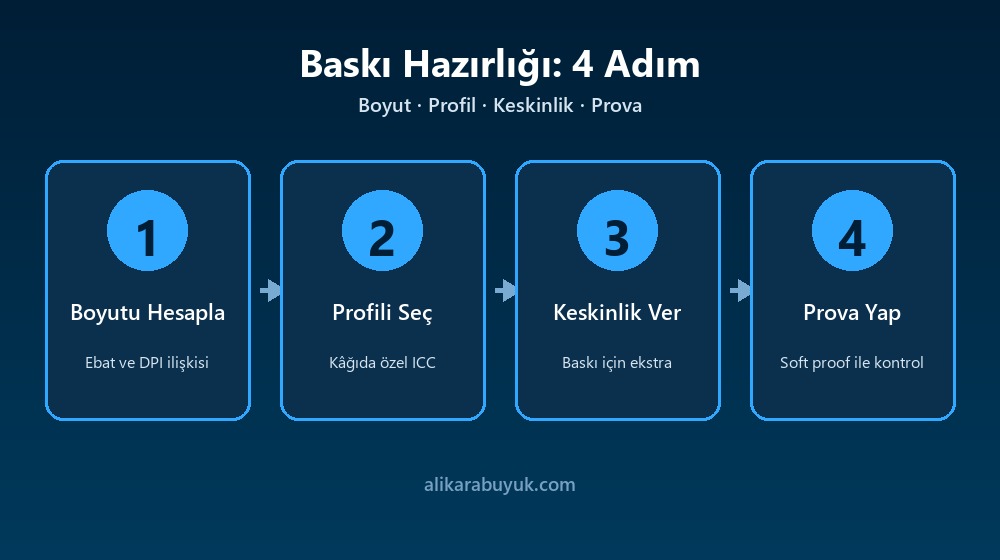
Boyutu doğru hesaplayın, servisin istediği renk profilini kullanın, keskinliği en sona bırakın ve mutlaka prova yapın.
Bir de şu alışkanlığı edinin: yeni bir baskı servisiyle çalışmaya başlarken önce tek bir test baskısı yaptırın. Ondan sonra toplu işe geçin.
Baskı öncesi dosya hazırlığı, çalışmanın kendisi kadar önemli. Hazırlığı da dâhil ederek iş yaptırmak isterseniz sunduğum hizmetlerin tamamını ve başlangıç fiyatlarını görebilirsiniz.
Baskıya Hazır Dosya Hizmeti
Fotoğraflarınız için %100 memnuniyet garantisi ile çalışıyorum:
İlgili yazılar
Bu başlıkla ilgili diğer yazılarım:
- Fotokitap ve Albüm Sayfa Tasarımı
- Fotoğraflara Filigran (Watermark) Ekleme ve Telif Koruma
- Taranmış Belge ve Fotoğrafları Temizleme
Bu işi sizin için yapmamı isterseniz Fotoğraf Tamiri ve Netleme sayfasına bakabilirsiniz.