Merhaba, ben Ali Karabüyük. Aile albümlerini dijitalleştirmek isteyen çok kişi tarayıcıdan çıkan sonucu görünce hayal kırıklığına uğruyor.
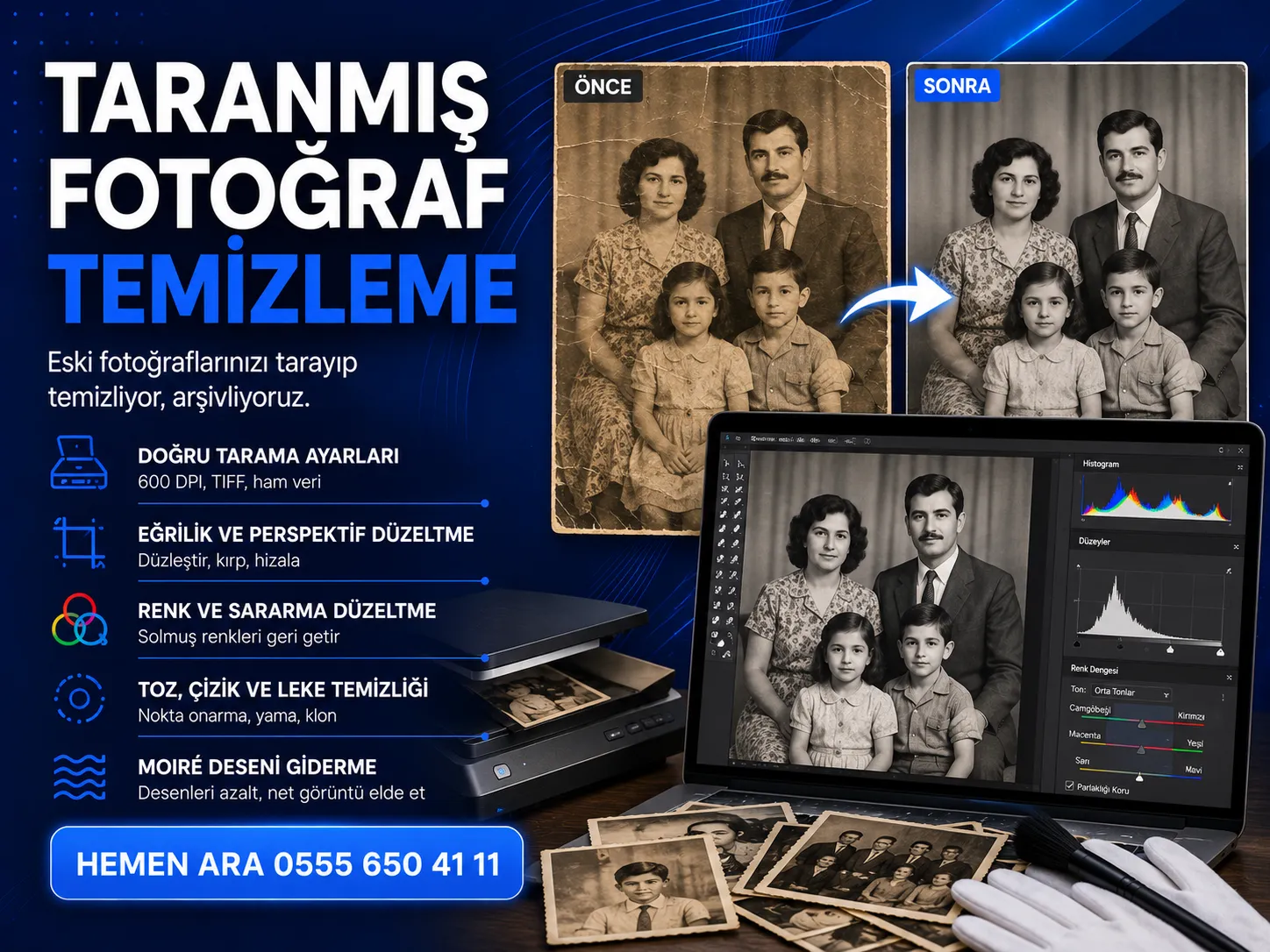
Sararmış renkler, toz lekeleri, eğri duran kareler… Taranmış fotoğraf temizleme, bu işin ikinci ve asıl önemli yarısı.
Bu yazıda tarama sonrası düzeltme adımlarını ve tarama sırasında yapılacak doğru ayarları anlatıyorum.
Bu Yazıda Neler Öğreneceksiniz?
İş Tarama Ayarlarında Başlıyor
Sonradan yapılan düzeltmenin sınırını, tarama kalitesi belirliyor. Düşük çözünürlükte taranmış bir fotoğrafı kurtarmak mümkün olmuyor.
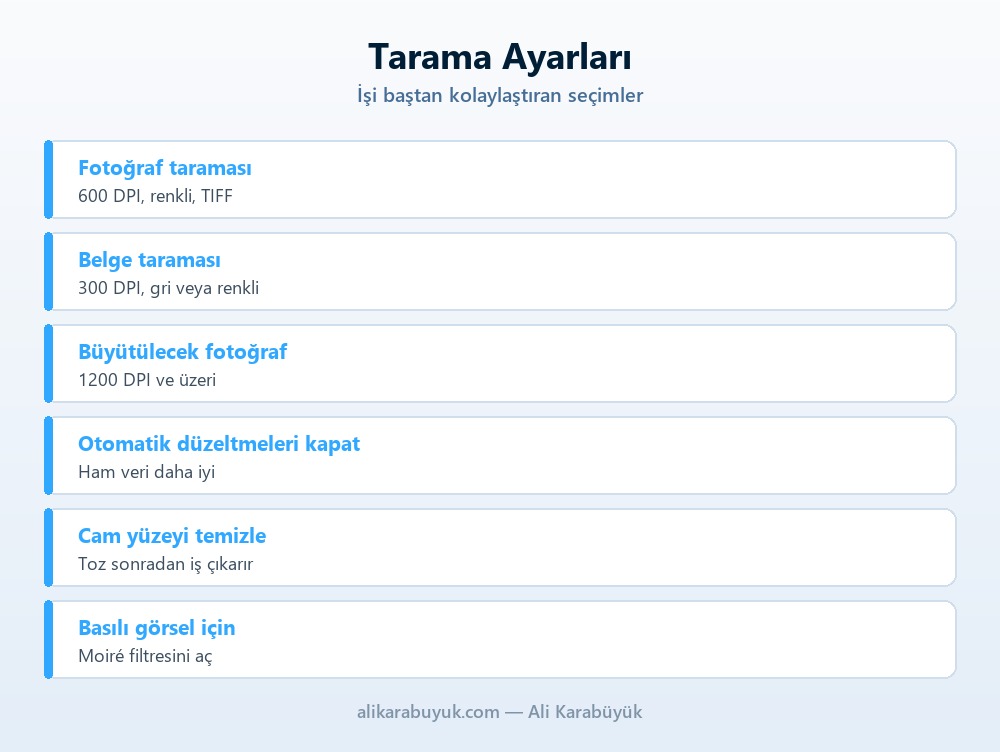
Fotoğrafları 600 DPI ve TIFF formatında taramanızı öneriyorum. JPEG sıkıştırma, sonradan yapılacak düzeltmelerde bozulma yaratıyor.
Tarayıcının otomatik renk ve keskinlik düzeltmelerini kapatın. Ham veriyi alıp düzeltmeleri Photoshop’ta yapmak çok daha kontrollü sonuç veriyor.
Eğrilik ve Kırpma Düzeltmesi
Fotoğraf tarayıcıya tam düz konulamıyor; sonuçta hep birkaç derecelik bir eğrilik oluyor.
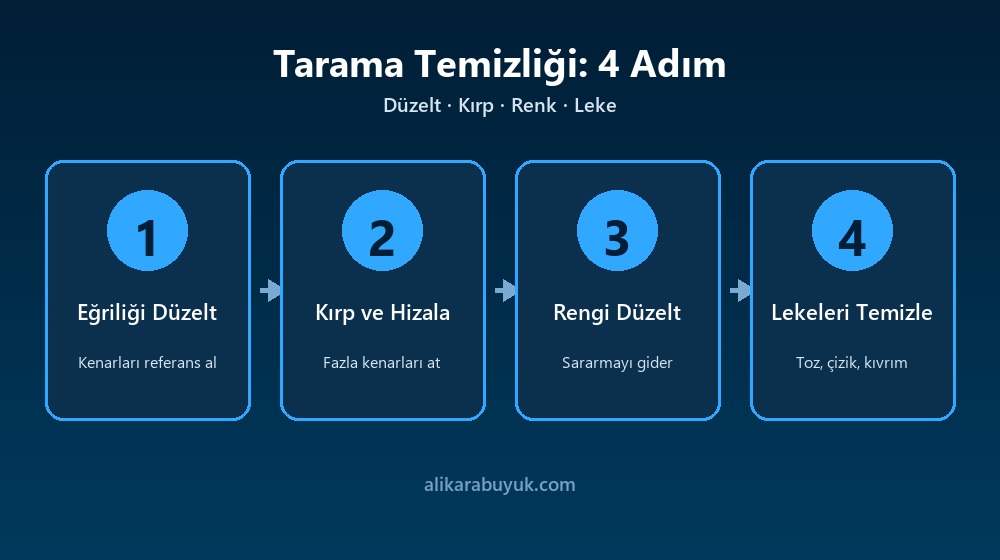
Toplu tarama yaptıysanız Dosya > Otomatikleştir > Fotoğrafları Kırp ve Düzleştir komutu çok işe yarıyor. Tek taramada birden fazla fotoğrafı ayırıp ayrı dosyalara bölüyor.
Sararmış Renkleri Geri Getirmek
Eski fotoğraflar zamanla sarıya ya da kırmızıya kayıyor. Bunun sebebi baskı kimyasallarının bozulması.
Son madde önemli: Doygunluk tüm renkleri eşit artırır ve cilt tonlarını bozar. Canlılık ise zaten doygun olan renklere daha az dokunuyor; portrelerde çok daha güvenli.
Renk düzeltmesini abartmayın. Eski bir fotoğrafın hafif solgun kalması, onu bugünkü gibi göstermekten daha doğal duruyor.
Taranmış Fotoğraf Temizleme: Toz, Çizik ve Kıvrım
Taramada ortaya çıkan en yaygın sorun toz ve çizik lekeleri. Neyse ki bunlar kolayca temizleniyor.
Toz ve Çizik filtresini tüm fotoğrafa uygulamak yerine, sadece düz alanlara (gökyüzü, duvar) maskeleyerek uygulamak daha iyi sonuç veriyor. Yüz ve detaylı bölgelerde filtre detayları da siliyor.
Aile Albümünüzü Dijitalleştirelim
Eski fotoğraflarınızı tarayıp temizleyerek arşiv kalitesinde teslim ediyorum. Fotoğraflarınızı gönderin, örnek çalışmayı görün.
Basılı Görsellerdeki Moiré Deseni
Gazete, dergi ya da kitaptan taranan görsellerde tuhaf dalgalı desenler oluşuyor. Buna moiré deniyor.
Sebebi, baskıdaki nokta düzeni ile tarayıcının piksel düzeninin çakışması.
Son yöntem genellikle en iyi sonucu veriyor: 1200 DPI’da tarayıp %50’ye küçültmek moiré desenini büyük ölçüde ortadan kaldırıyor.
Arşivleme ve Teslim
Temizlik bittiğinde dosyaları nasıl sakladığınız, yaptığınız iş kadar önemli.
Dosya adlandırma konusunda basit bir sistem kurun: 1975-aile-piknik-01.tif gibi. Yüzlerce fotoğraf söz konusu olduğunda bu düzen paha biçilmez hâle geliyor.
Ailelere şunu da hatırlatıyorum: dijitalleştirdikten sonra orijinal fotoğrafları atmayın. Dijital dosya kaybolabiliyor; kâğıt fotoğraf yüz yıl dayanıyor.
Tarama Temizliğinde Yapılan 4 Hata
Sıkça Sorulan Sorular
Sonuç
Taranmış fotoğraf temizleme, sabır isteyen ama sonucu çok tatmin edici bir iş. Kaybolmakta olan hatıraları kalıcı hâle getiriyorsunuz.
Doğru çözünürlükte tarayın, önce eğriliği düzeltin, rengi dengeleyin ve lekeleri bölge bölge temizleyin.
Ham taramayı da saklamayı unutmayın; yıllar sonra daha iyi araçlarla yeniden düzeltmek isteyebilirsiniz.
Fotoğraf Arşivi ve Restorasyon Hizmeti
Aile albümleriniz için %100 memnuniyet garantisi ile çalışıyorum:
İlgili yazılar
Aynı konuda yazdığım diğer yazılar:
- Negatif ve Slayt Dijitalleştirme Sonrası Düzenleme
- Fotoğraf Baskısı İçin Dosya Hazırlama: DPI ve Renk Profili
- Fotokitap ve Albüm Sayfa Tasarımı
Bu işi sizin için yapmamı isterseniz Fotoğraf Tamiri ve Netleme sayfasına bakabilirsiniz.