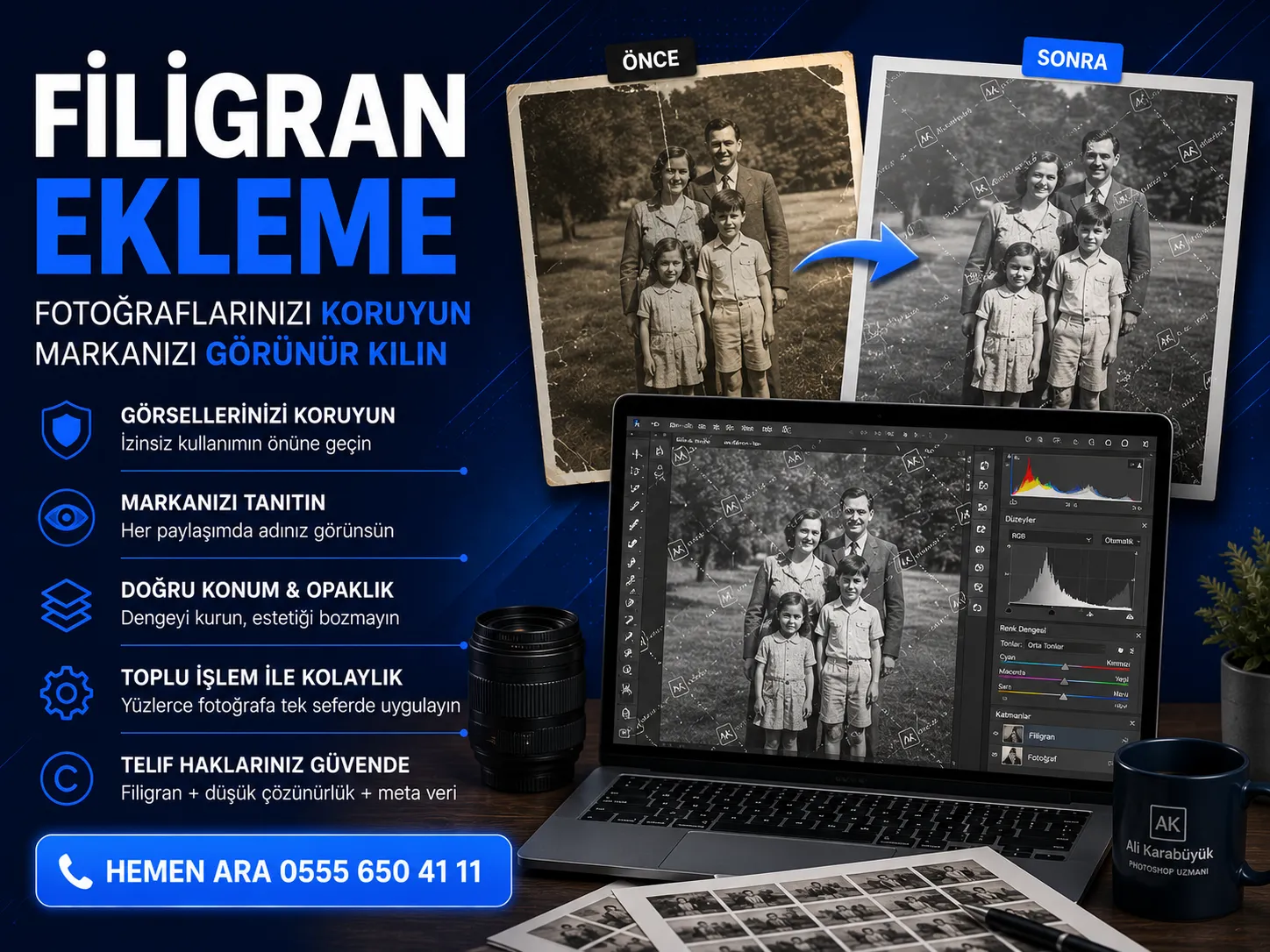
Merhaba, ben Ali Karabüyük. Çalışmalarımı müşteriye önizleme olarak sunarken her zaman filigran kullanıyorum. Bu, hem işi korumanın hem de güven vermenin bir yolu.
Filigran ekleme basit bir işlem gibi görünüyor ama doğru yapılmazsa ya fotoğrafı mahvediyor ya da hiçbir koruma sağlamıyor.
Bu yazıda dengeyi nasıl kurduğumu, toplu işlemi nasıl otomatikleştirdiğimi ve telif korumanın diğer yollarını anlatıyorum.
Bu Yazıda Neler Öğreneceksiniz?
Filigran Ekleme Öncesi: Amacınızı Belirleyin
Filigranın iki farklı amacı olabilir ve bunlar farklı tasarım gerektiriyor.
Portfolyo paylaşımlarında birinci amaç öne çıkıyor; küçük ve zarif bir imza yeterli. Müşteriye önizleme gönderirken ise ikincisi gerekiyor.
Ben iki farklı filigran dosyası tutuyorum: biri sosyal medya paylaşımları için hafif, diğeri önizleme teslimleri için belirgin.
Filigran Tasarımı
Filigranı bir kez tasarlayıp şeffaf PNG olarak saklamak, sonraki her işte kullanmanızı sağlıyor.
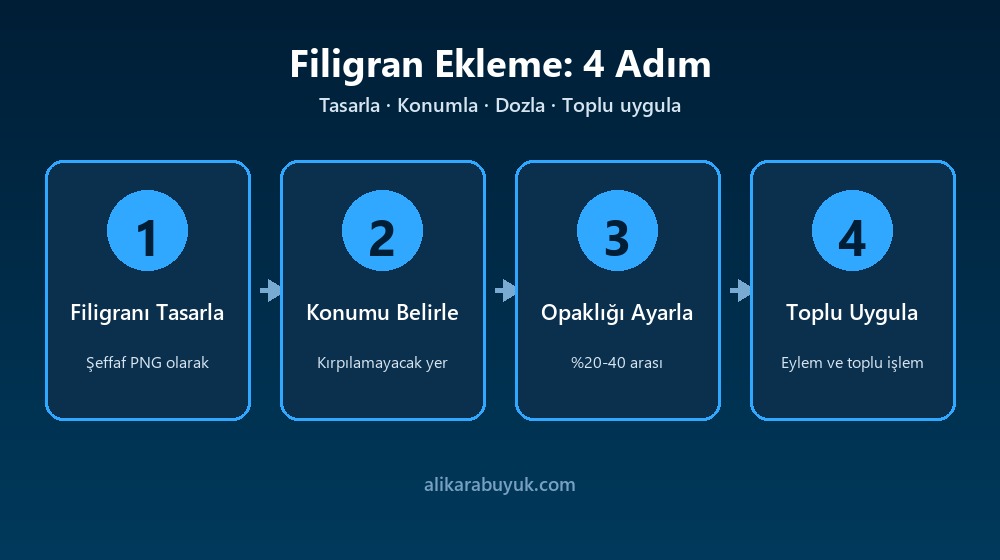
İki versiyon hazırlama tavsiyesi pratikte çok işe yarıyor. Koyu bir fotoğrafa beyaz, açık bir fotoğrafa siyah filigran koymak okunabilirliği garantiliyor.
Konum Seçimi: Koruma mı, Estetik mi?
Filigranın nereye konduğu, ne kadar koruduğunu doğrudan belirliyor.
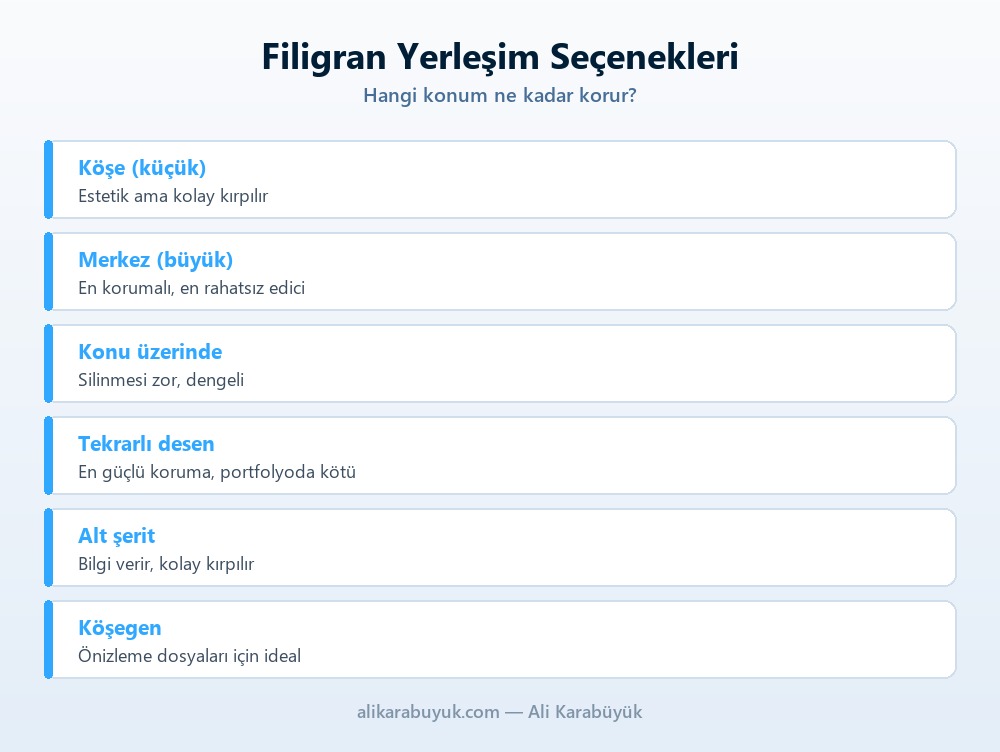
Köşeye konan küçük bir filigran estetik açıdan en iyisi ama kırpılarak kolayca kaldırılabiliyor. Gerçekten korumak istiyorsanız filigranın konunun üzerine gelmesi gerekiyor.
Ben önizleme dosyalarında köşegen tekrarlı bir desen kullanıyorum. Fotoğrafı değerlendirmeye yetecek kadar görünür bırakıyor ama kullanılamaz hâle getiriyor.
Opaklık Dengesi
Opaklık, filigranın en kritik ayarı. Çok düşükse koruma sağlamıyor, çok yüksekse fotoğrafı mahvediyor.
Son madde çok işe yarıyor. Normal modda filigran fotoğrafın üzerine yapıştırılmış gibi durur; Yumuşak Işık modunda ise fotoğrafın dokusuna karışıyor ve hem daha şık hem de silinmesi daha zor oluyor.
Görsel Arşivinizi Koruyalım
Fotoğraf arşiviniz için filigran, toplu işlem ve teslim seti hazırlayabilirim. İhtiyacınızı anlatın, birlikte planlayalım.
Toplu Uygulama: Yüzlerce Fotoğrafa Tek Seferde
Bir çekimden yüzlerce kare çıkıyorsa tek tek filigran eklemek imkânsız. Photoshop bunu otomatikleştiriyor.
Farklı boyutlardaki fotoğraflarda filigran orantısı bozulabiliyor. Bunu önlemek için eylemi kaydederken filigranı yüzdesel olarak ölçekleyen bir adım eklemek gerekiyor.
Alternatif olarak Görüntü İşlemcisi (Image Processor) betiği de aynı işi yapıyor ve boyutlandırmayı otomatik hallediyor.
Filigran Dışındaki Koruma Yöntemleri
Filigran tek başına yeterli değil. Kararlı biri her filigranı kaldırabiliyor.
Çok katmanlı bir koruma daha etkili:
Meta veri adımı çoğu kişinin atladığı ama en değerli olanı. Dosyanın içine gömülen telif bilgisi, ihtilaf durumunda somut bir dayanak oluşturuyor.
Sosyal medya platformları meta veriyi temizliyor, ama doğrudan gönderdiğiniz dosyalarda kalıcı oluyor.
Filigran Kullanırken Yapılan 4 Hata
Sıkça Sorulan Sorular
Sonuç
Filigran, telif korumanın tek yolu değil ama en görünür olanı. Amacınıza göre tasarlayın: marka görünürlüğü için hafif, koruma için belirgin.
İki versiyon hazırlayın, opaklığı %20–40 arasında tutun ve toplu işlemi eylem olarak kaydedin.
En önemlisi ise şu: yüksek çözünürlüklü orijinalleri asla paylaşmayın. Filigran kaldırılabilir, ama düşük çözünürlük geri getirilemez.
Filigran eklemek çalışmanızı korur ama fotoğrafın kendisini iyileştirmez. Görselin üzerinde düzenleme, temizlik veya format dönüşümü gerekiyorsa fotoğraf düzenleme sayfama bakabilirsiniz.
Profesyonel Görsel Hizmetleri
Fotoğraf düzenleme ve arşiv işlerinizde %100 memnuniyet garantisi ile çalışıyorum:
İlgili yazılar
Bu konudaki diğer yazılarım:
- Taranmış Belge ve Fotoğrafları Temizleme
- Negatif ve Slayt Dijitalleştirme Sonrası Düzenleme
- Fotoğraf Baskısı İçin Dosya Hazırlama: DPI ve Renk Profili
Bu işi sizin için yapmamı isterseniz Fotoğraf Tamiri ve Netleme sayfasına bakabilirsiniz.