Merhaba, ben Ali Karabüyük. Aynı görseli her platforma yüklemek pratik görünüyor ama sonuç genellikle kötü: kenarlar kesiliyor, yazılar kırpılıyor.
Her platformun kendi sosyal medya görsel ölçüleri var ve bunlar arayüz güncellemeleriyle değişebiliyor.
Bu yazıda güncel ölçüleri, güvenli alan kurallarını ve dosya ayarlarını topluca anlatıyorum.
Bu Yazıda Neler Öğreneceksiniz?
Platform Bazında Sosyal Medya Görsel Ölçüleri
En çok kullanılan ölçüleri bir arada tutmak işi kolaylaştırıyor. Bunları şablon olarak kaydedip her seferinde yeniden hesaplamaktan kurtuluyorum.
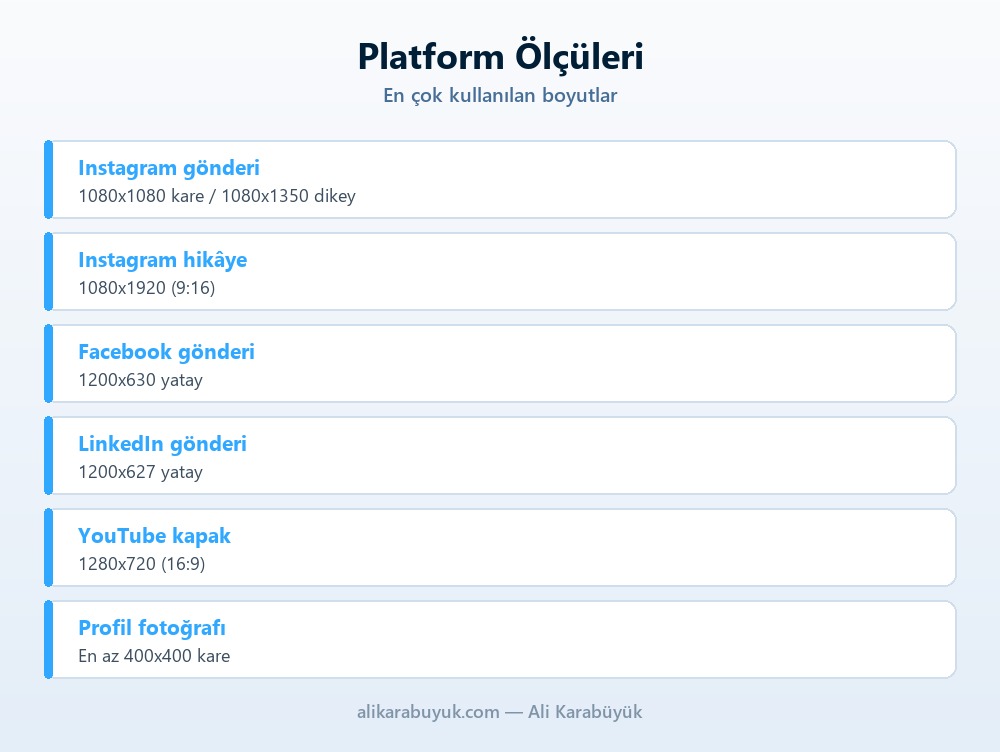
Instagram’da dikey format (1080 × 1350) akışta daha fazla yer kapladığı için kare formata göre belirgin şekilde daha fazla dikkat çekiyor.
Facebook ve LinkedIn’de ise yatay format standart; bu platformlarda dikey görsel kenarlardan kırpılabiliyor.
Güvenli Alan: Arayüz Neyi Kapatıyor?
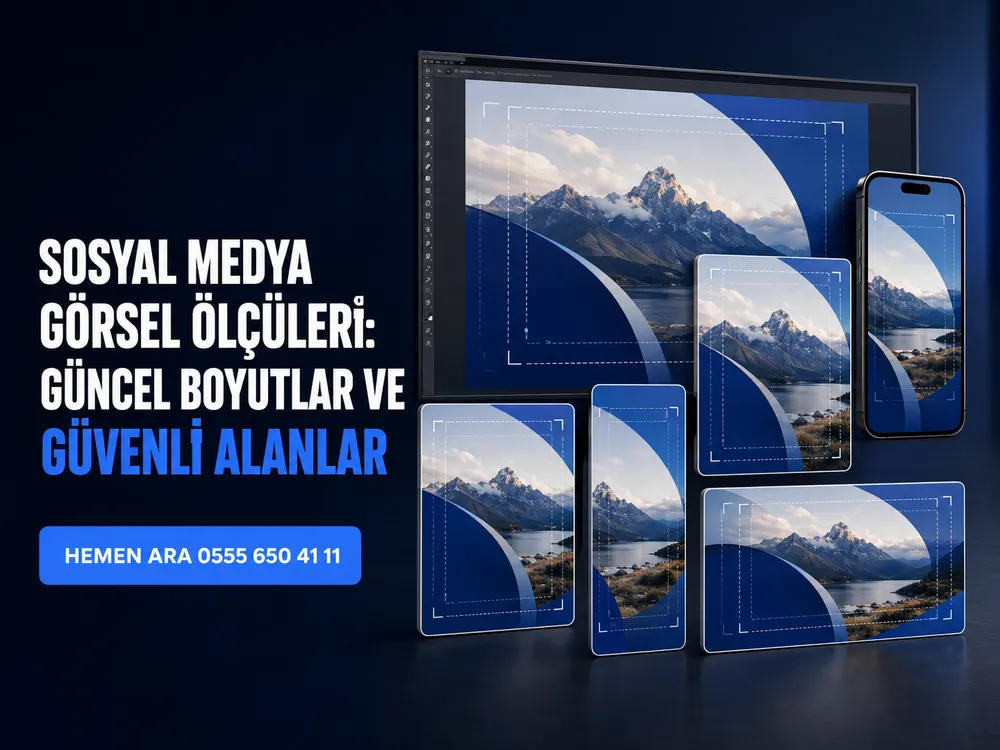
Platformlar görselin üzerine kendi arayüz öğelerini bindiriyor: profil adı, süre göstergesi, paylaşım düğmeleri.
Önemli içeriği bu bölgelere koyarsanız kapanıyor.
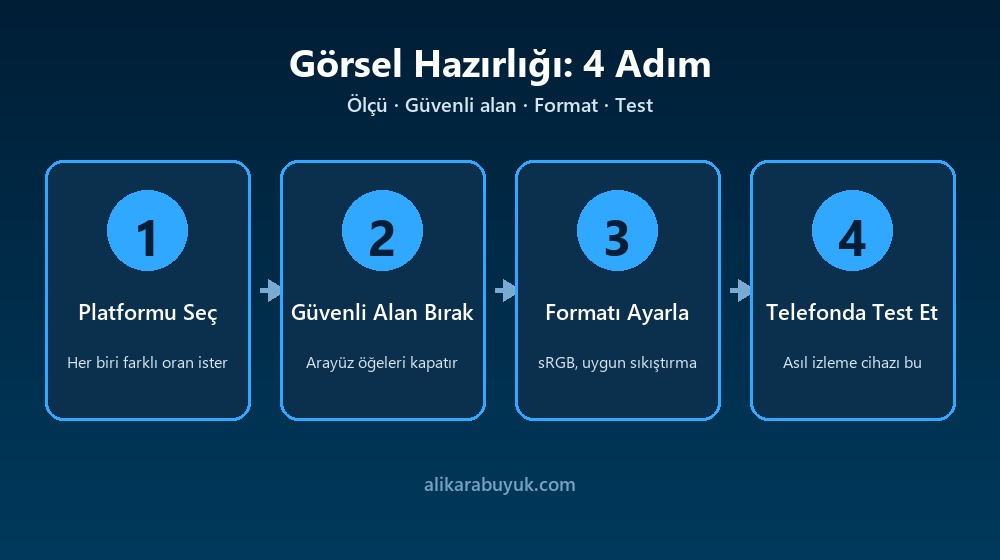
Hikâye tasarımlarında en sık yapılan hata, yazıyı en alta koymak. Orası kaydırma çubuğu ve yanıt kutusuyla kapanıyor.
Tek Tasarımdan Çok Format Çıkarmak
Her platform için sıfırdan tasarım yapmak zaman kaybı. Doğru kurulmuş bir dosya birden fazla formata kolayca dönüşüyor.
Akıllı nesne kullanırsanız aynı görseli farklı oranlarda ölçeklerken kalite kaybı yaşamıyorsunuz. Bu, çok formatlı çalışmanın en pratik yolu.
Dosya Ayarları: Renk ve Sıkıştırma
Yüklediğiniz görselin platformda soluk görünmesinin sebebi genellikle renk profili.
Son madde çok karıştırılıyor. Ekranda önemli olan piksel sayısı; DPI değeri sadece baskıda anlam taşıyor. 1080 × 1080 piksel bir görsel, DPI değeri ne olursa olsun aynı görünüyor.
Sosyal Medya Görsellerinizi Hazırlayayım
İşletmeniz için tüm platformlara uygun görsel setleri hazırlıyorum. İhtiyacınızı anlatın, birlikte planlayalım.
Yüklemeden Önce Test
Tasarımı bilgisayarda değerlendirmek yanıltıcı. İçeriğin neredeyse tamamı telefondan izleniyor.
Bilgisayarda 27 inç ekranda mükemmel görünen bir yazı, telefonda okunamayabiliyor. Bu testi alışkanlık hâline getirmek, yayınlandıktan sonra fark edilen hataları ortadan kaldırıyor.
Marka Tutarlılığı için Görsel Sistemi
Tek tek güzel görseller yerine, birbirini tamamlayan bir set kurmak hesabınızı profesyonel gösteriyor. Bunun için birkaç öğeyi sabitlemek yeterli.
Bu dört öğe sabitlendiğinde, farklı kişiler tasarım yapsa bile hesap bütünlüklü görünüyor. Kurumsal hesaplarda bu tutarlılık, tek tek görsellerin kalitesinden daha çok fark yaratıyor.
Profil ızgarasına toplu baktığınızda uyumlu bir görüntü çıkıyorsa sistem çalışıyor demektir.
Ölçüler Değişirse Ne Olur?
Platformlar arayüzlerini düzenli olarak güncelliyor ve bazen görsel oranları değişiyor.
Sonuncusu en sağlam strateji. Kenarlara yaklaşan her öğe, bir sonraki arayüz güncellemesinde kırpılma riski taşıyor. Merkeze yakın tasarlanan görseller ise yıllarca kullanılabiliyor.
Sosyal Medya Görselinde Yapılan 4 Hata
Sıkça Sorulan Sorular
Sonuç
Sosyal medyada doğru ölçü, iyi tasarım kadar önemli. Kesilmiş bir yazı, ne kadar güzel olursa olsun tasarımı işlevsiz bırakıyor.
Platform şablonlarınızı bir kez kurun, güvenli alanları kılavuzla işaretleyin ve önemli öğeleri merkeze yakın tutun.
Yayınlamadan önce telefonda kontrol etmeyi de alışkanlık hâline getirin.
Sosyal Medya Görsel Tasarımı
Markanız için tutarlı görsel setleri hazırlıyorum. %100 memnuniyet garantisi ile:
İlgili yazılar
Bu konudaki diğer yazılarım:
- YouTube Küçük Resim (Thumbnail) Tasarımı
- Instagram Carousel Tasarımı: Bölünmüş Görsel Tekniği
- Web Sitesi Banner Tasarımında Dikkat Edilecekler
Bu işi sizin için yapmamı isterseniz Etiket Tasarımları sayfasına bakabilirsiniz.