Merhaba, ben Ali Karabüyük. Matbaaya gönderilen dosyaların önemli bir kısmı geri dönüyor. Sebep neredeyse her zaman aynı birkaç teknik ayrıntı.
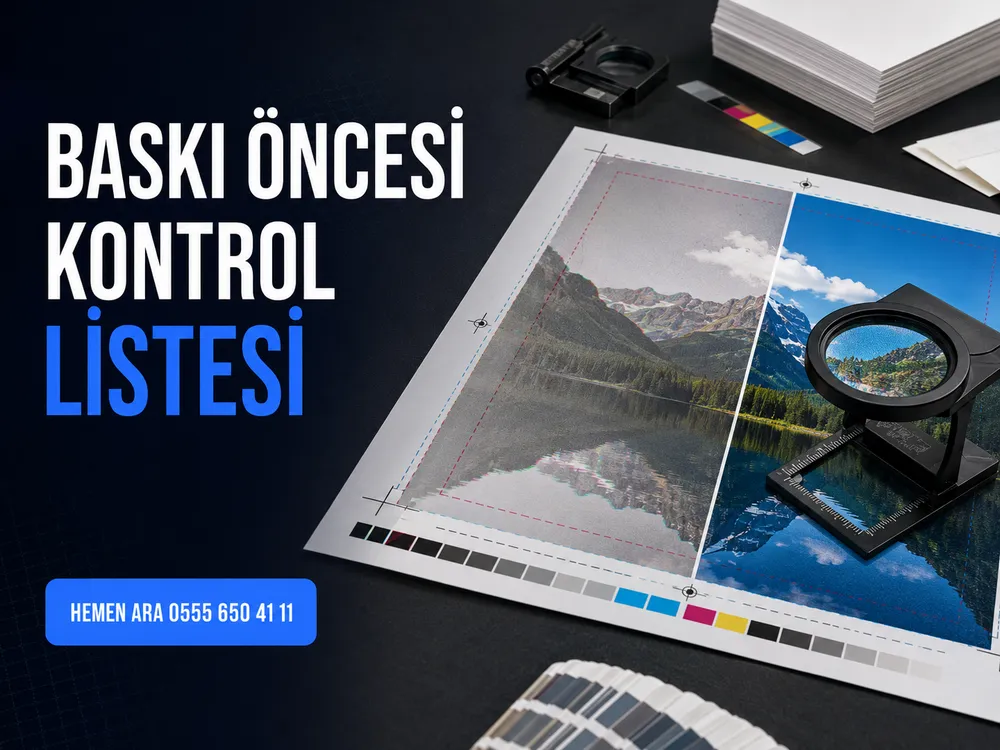
Baskı öncesi kontrol — matbaacıların diliyle preflight — bu sorunların tamamını beş dakikada önlüyor.
Bu yazıda kendi kontrol listemi paylaşıyorum. Ekranda mükemmel görünen bir tasarımın baskıda da öyle çıkması için gerekenler burada.
Bu Yazıda Neler Öğreneceksiniz?
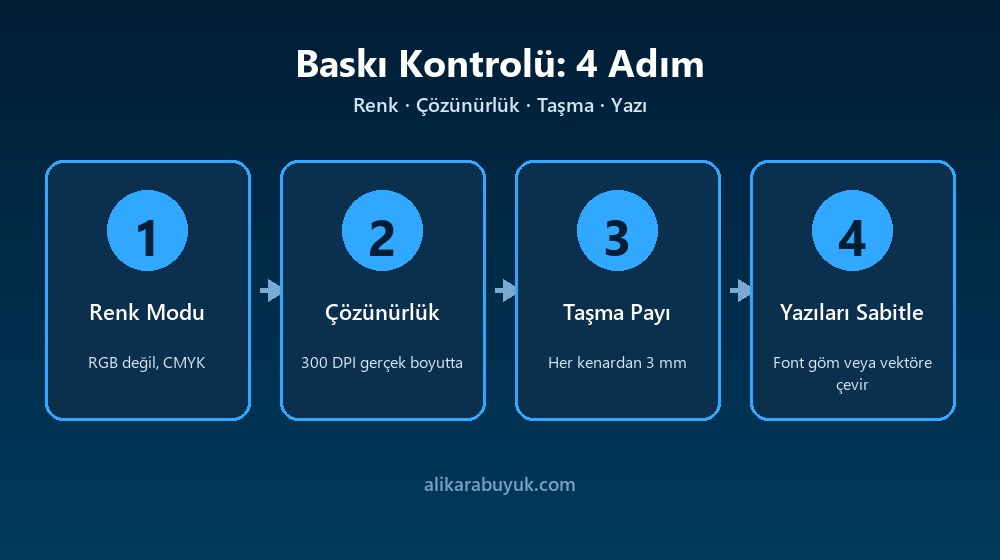
Baskı Öncesi Kontrol 1: Renk Modu
Ekran ışık yayar, kâğıt ise ışığı yansıtır. Bu yüzden ekrandaki bazı renkler baskıda üretilemiyor.
Özellikle parlak turuncu, canlı yeşil ve neon tonlar CMYK’ya çevrildiğinde belirgin şekilde sönüyor.
Prova (soft proof) adımını atlamayın. Ekranınızda canlı duran renklerin baskıda nasıl çıkacağını önceden gösteriyor; sürprizleri ortadan kaldırıyor.
Baskı Öncesi Kontrol 2: Gerçek Boyutta 300 DPI
En sık yapılan hata, internetten indirilen bir görseli büyütüp baskıya göndermek.
Önemli olan piksel sayısı değil, basılacak boyuttaki çözünürlük.
Yeniden örnekleme kutusunu kaldırmak kritik. İşaretli bırakırsanız Photoshop piksel uydurarak görseli büyütür; sayı 300 olur ama gerçek detay artmaz.
Bilbord ve afiş gibi uzaktan bakılan işlerde 150 DPI yeterli olabiliyor. Kartvizit ve broşür gibi elde tutulan işlerde ise 300’ün altına inmeyin.
Baskı Öncesi Kontrol 3: Taşma ve Kesim Payı
Matbaa kâğıdı kesim makinesiyle kesiyor ve bu kesim milimetrik olarak kayabiliyor.
İki farklı pay var ve karıştırılıyorlar:
Yani bir A5 broşür için belge ölçünüz 148 × 210 mm değil, taşma payıyla birlikte 154 × 216 mm olmalı. Yazılarınız ise 138 × 200 mm’lik güvenli alanın içinde kalmalı.
Photoshop’ta bu payları kılavuz çizgilerle işaretleyip şablon olarak kaydediyorum. Aynı ebatta iş geldiğinde şablonu açıp devam ediyorum.
4. Yazıları Sabitlemek
Matbaadaki bilgisayarda sizin kullandığınız font yoksa yazılar başka bir fonta dönüşüyor ve tasarım bozuluyor.
İki çözüm var:
Ben genelde iki dosya teslim ediyorum: fontları gömülü baskı PDF’i ve katmanlı çalışma dosyası. Böylece hem matbaa sorunsuz basıyor hem de revizyon geldiğinde elimde düzenlenebilir dosya kalıyor.
Baskı Dosyanızı Kontrol Edeyim
Matbaaya göndermeden önce dosyanızı kontrol edip baskıya hazır hâle getirebilirim. Dosyanızı gönderin, eksikleri birlikte görelim.
5. Zengin Siyah ve Mürekkep Sınırı
Bu, çoğu kişinin bilmediği ama büyük fark yaratan bir ayrıntı.
Sadece siyah mürekkeple (K:100) basılan geniş bir alan, baskıda koyu gri görünüyor.
Matbaanın izin verdiği toplam mürekkep sınırını sormak en doğrusu. Kuşe kâğıtta bu değer genellikle %300–320, gazete kâğıdında ise çok daha düşük oluyor.
Matbaadan Dosya Neden Geri Döner?
Yıllar içinde en çok aşağıdaki altı sebeple geri dönüş gördüm:
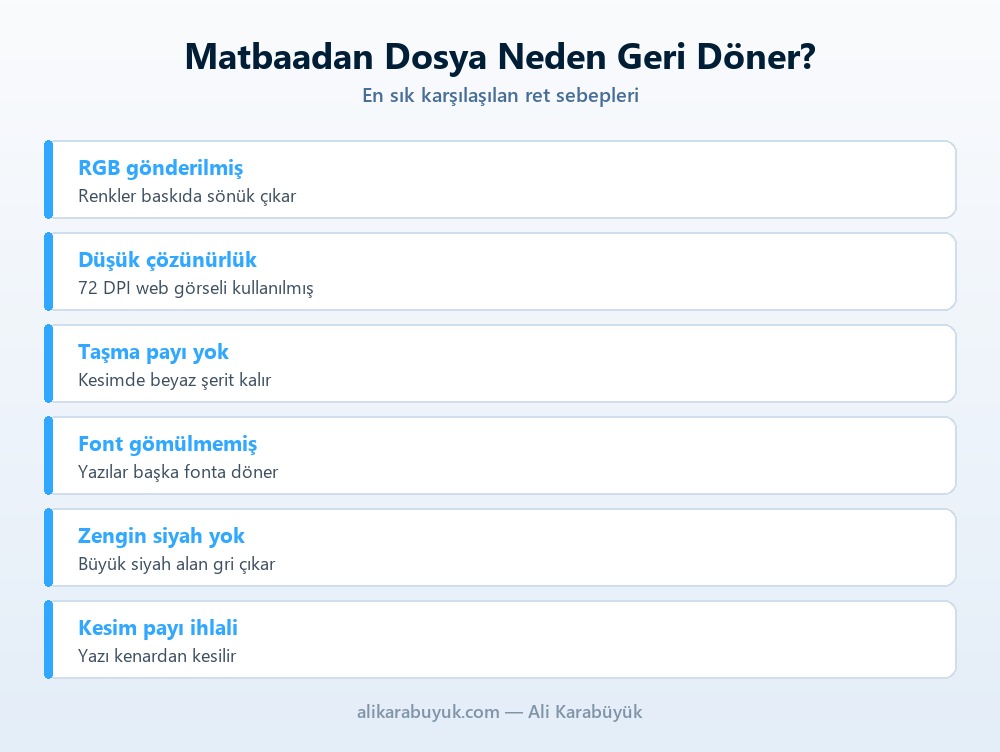
Bunların hepsi göndermeden önce beş dakikalık bir kontrolle önlenebiliyor. Ben dosyayı kapatmadan önce bu listeyi her seferinde tek tek geçiyorum.
Bir de şu alışkanlığı öneriyorum: matbaaya göndermeden önce PDF’i kendi bilgisayarınızda açıp yüzde yüz yakınlaşmada kontrol edin. Font sorunları ve düşük çözünürlüklü görseller orada hemen ortaya çıkıyor.
Baskı Hazırlığında Yapılan 4 Hata
Sıkça Sorulan Sorular
Sonuç
Baskı öncesi kontrol sıkıcı görünen ama en çok para ve zaman kazandıran adım. Beş dakikalık bir kontrol, yeniden baskı maliyetinden çok daha ucuz.
Sırayı aklınızda tutun: renk modu, çözünürlük, taşma payı, fontlar ve siyah ayarı.
Bu beşini her dosyada kontrol ederseniz matbaadan dosya geri dönmez.
Baskıya Hazır Dosya Hizmeti
Tasarımlarınızı matbaa standardında hazırlıyorum. %100 memnuniyet garantisi ile:
İlgili yazılar
Bu konudaki diğer yazılarım:
- Davetiye Tasarımı ve Baskı Hazırlığı
- Restoran Menü Tasarımı: Baskıya Hazır Dosya
- Roll-up ve Branda Tasarımı: Büyük Ebat Kuralları
Bu işi sizin için yapmamı isterseniz Etiket Tasarımları sayfasına bakabilirsiniz.